
Markdown、DOCX 還是 PDF?辨識結果匯出格式詳解
手寫辨識結果可匯出 Markdown、DOCX、PDF 三種格式,也可以整篇複製。每種格式的圖片與公式處理方式、適用情境和常見陷阱,一篇講清楚。
Dkphhh
辨識完成只是走了一半,結果存進你常用的軟體裡才算數。結果頁底部點 Export,可以匯出三種格式:Markdown、DOCX、PDF;旁邊還有複製按鈕,把整篇結果以 Markdown 文字放進剪貼簿。
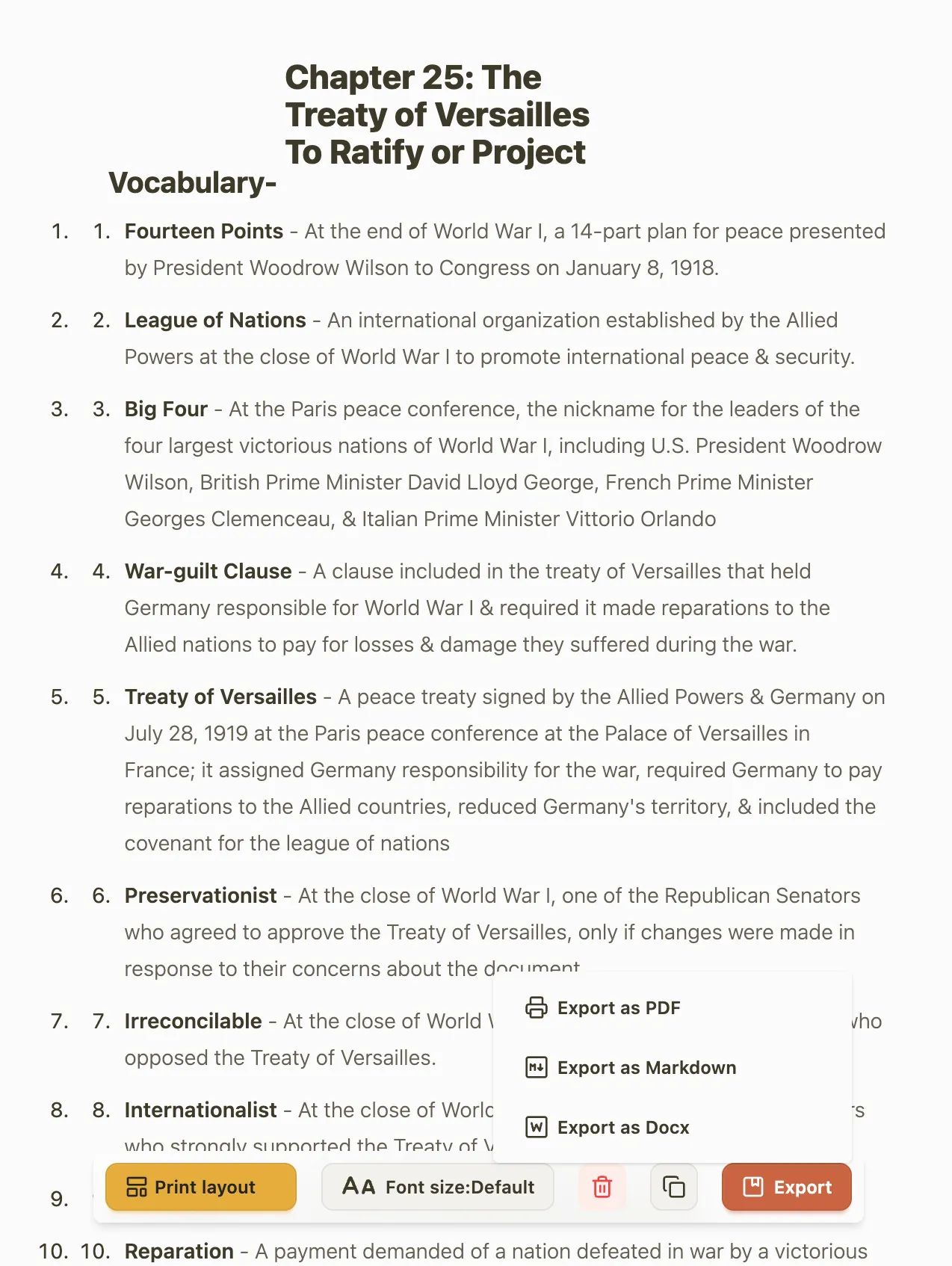
三種格式出自同一份辨識結果,差別在於圖片、公式和排版怎麼處理。
Markdown:給筆記軟體和二次編輯
匯出 Markdown 會得到一個 zip 壓縮檔,裡面是 .md 檔和圖片檔:
- 多頁文件合併成一個
.md,頁與頁之間用---分隔線隔開; - 圖片單獨存放,檔名帶頁碼,
.md裡用相對連結引用; - 公式保留 LaTeX 語法,在支援公式的編輯器裡正常渲染。
適合:匯入 Obsidian、Notion 等筆記軟體繼續整理;張貼到部落格;放進版本控制;想用腳本批次處理的情境。
一個習慣要養成:解壓縮後如果移動 .md 檔,把圖片檔一起帶走,相對連結才不會斷。
DOCX:給 Word 和正式文件
匯出 DOCX 會得到一個 .docx 檔,直接用 Word 開啟:
- 圖片內嵌在文件裡,不用另外存檔;
- 公式轉成 Word 原生公式,可以在 Word 的公式編輯器裡繼續改;
- 標題層級保留,導覽窗格能直接跳到對應位置。
適合:在 Word 裡繼續修改排版;寄給老師、同事或客戶;需要正式列印文件的情境。收件人不想安裝 Markdown 編輯器,就寄 DOCX。
PDF:給列印和定稿
匯出 PDF 會開啟瀏覽器的列印視窗,選「另存為 PDF」儲存。它有個特別之處:跟隨目前的版面模式。
- Normal layout 下匯出:內容流式排在 A4 頁面上,適合連續閱讀;
- Print layout 下匯出:每頁按原頁版面還原,適合想要「看起來像掃描檔」的效果。
也就是說,想保留原版面,先切到 Print layout 再匯出。版面模式怎麼選見版面模式詳解。
適合:列印、分享定稿、存檔——凡是「內容不再改,只要看得舒服」的情境。
怎麼選
| 情境 | 選它 |
|---|---|
| 匯入筆記軟體、繼續編輯 | Markdown |
| 在 Word 裡改、寄給別人看 | DOCX |
| 列印、定稿、存檔 | |
| 快速取一段文字貼到別處 | 複製按鈕 |
最後提醒兩個常見的陷阱:Markdown 的 zip 裡,圖片要和 .md 放在一起,連結才不會斷;想要原版面的 PDF,匯出前先把版面切到 Print。完整的使用流程見三步完成辨識和校對。
開始使用
上傳第一份檔案,免費辨識 5 頁:開啟 Handwriting to OCR。
Tags
匯出手寫轉文字OCR