
Markdown, DOCX ou PDF? Os formatos de exportação do resultado em detalhe
Markdown, DOCX ou PDF? Como cada formato trata imagens e equações, quando usar cada um e as armadilhas comuns na hora de exportar.
O reconhecimento terminou pela metade: o resultado só vale quando chega ao software que você já usa. Na parte inferior da página de resultado, clique em Export para exportar em três formatos — Markdown, DOCX ou PDF; ao lado, um botão de copiar coloca o resultado inteiro como texto Markdown na área de transferência.
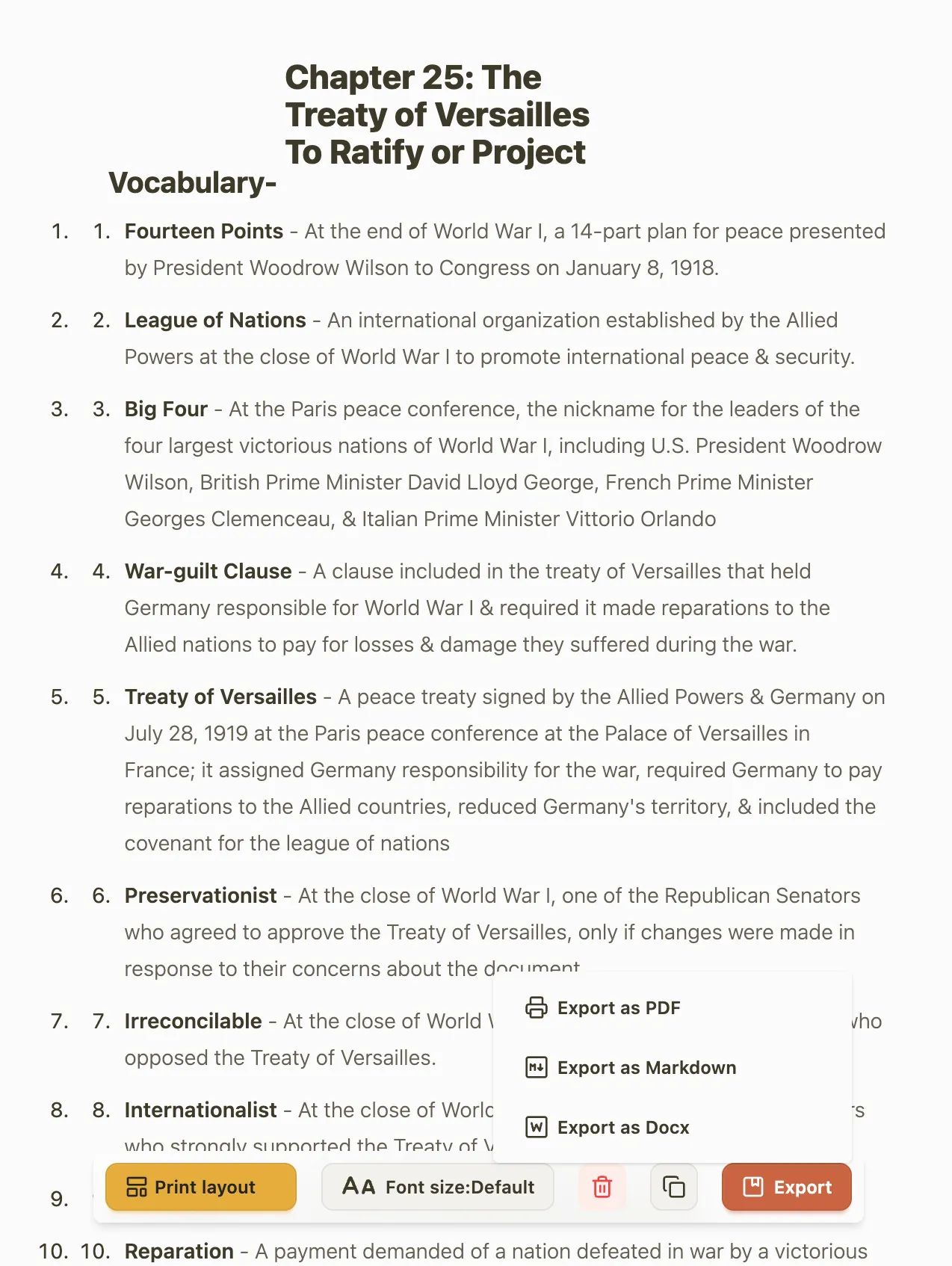
Os três formatos vêm do mesmo resultado de reconhecimento; o que muda é como cada um trata imagens, equações e diagramação.
Markdown: para apps de notas e uma segunda edição
Ao exportar em Markdown, você recebe um arquivo zip com o .md e os arquivos de imagem:
- Documentos de várias páginas viram um único
.md, com as páginas separadas pela linha horizontal---; - As imagens ficam em arquivos à parte, com o número da página no nome, referenciadas no
.mdpor links relativos; - As equações mantêm a sintaxe LaTeX e renderizam normalmente em editores com suporte a fórmulas.
Serve para: importar em apps de notas como Obsidian e Notion e continuar organizando; publicar em blogs; colocar em controle de versão; processar em lote com scripts.
Um hábito que vale criar: se mover o .md depois de descompactar, leve as imagens junto, para os links relativos não quebrarem.
DOCX: para Word e documentos formais
Ao exportar em DOCX, você recebe um arquivo .docx que abre direto no Word:
- As imagens ficam incorporadas ao documento, sem precisar salvar à parte;
- As equações viram equações nativas do Word, que dá para continuar editando no editor de equações;
- Os níveis de título são mantidos, e o painel de navegação permite pular direto a cada seção.
Serve para: continuar ajustando a diagramação no Word; enviar a professores, colegas ou clientes; documentos que precisam de impressão formal. Se quem recebe não vai instalar um editor de Markdown, mande DOCX.
PDF: para imprimir e fechar a versão final
Ao exportar em PDF, abre-se a janela de impressão do navegador; escolha Salvar como PDF para salvar. O detalhe especial dele: segue o modo de layout atual.
- Exportado no Normal layout: o conteúdo corre em páginas A4, ideal para leitura contínua;
- Exportado no Print layout: cada página recria o layout original, ideal para quem quer o efeito de parecer um digitalizado.
Ou seja: para manter o layout original, alterne para o Print layout antes de exportar. Sobre como escolher, veja modos de layout em detalhe.
Serve para: imprimir, compartilhar a versão final, arquivar — sempre que o conteúdo não muda mais e só precisa ser agradável de ler.
Como escolher
| Cenário | Escolha |
|---|---|
| Importar em um app de notas e continuar editando | Markdown |
| Ajustar no Word e enviar para outra pessoa ler | DOCX |
| Imprimir, fechar a versão final, arquivar | |
| Pegar um trecho rápido para colar em outro lugar | Botão de copiar |
Dois deslizes comuns para lembrar: no zip do Markdown, as imagens precisam ficar junto com o .md, ou os links quebram; e para um PDF com o layout original, alterne para o Print layout antes de exportar. O fluxo completo está em reconhecimento e conferência em três passos.
Comece a usar
Envie seu primeiro arquivo e reconheça 5 páginas grátis: Abrir o Handwriting to OCR.