
Como transformar notas manuscritas em texto editável? Reconhecimento e conferência em três passos
Envie uma foto ou PDF, aguarde o reconhecimento, confira cada bloco contra o original e exporte em Markdown, DOCX ou PDF. O fluxo completo, no PC e no celular.
O Handwriting to OCR transforma notas manuscritas, fotos e documentos digitalizados em texto editável: ele reconhece texto, tabelas e equações, você confere cada bloco ao lado do original e exporta em Markdown, DOCX ou PDF. Tudo acontece no navegador, sem instalar nada, funciona no computador e no celular, e contas novas ganham 5 páginas grátis.
Este artigo trata só do uso, na ordem de um reconhecimento completo.
Passo 0: prepare os arquivos
São aceitos PDF e os formatos de imagem comuns: JPG, JPEG, PNG, AVIF, TIFF, GIF, HEIC, HEIF, BMP e WEBP. Cada arquivo pode ter até 50 MB, e você pode enviar até 10 de uma vez. Fotos tiradas no celular podem ser enviadas direto, sem converter o formato.
Ao fotografar, fique de olho em quatro pontos:
- Luz uniforme, sem sombras nem reflexos;
- Fotografe de frente, com os quatro cantos da página na imagem;
- Deixe a folha ocupar a maior parte possível do quadro;
- Capriche na nitidez da escrita: fotos tremidas ou escuras afetam o resultado diretamente.
Junte documentos de várias páginas em um único PDF e envie de uma vez: é mais prático que fotografar página por página.
Passo 1: envie os arquivos
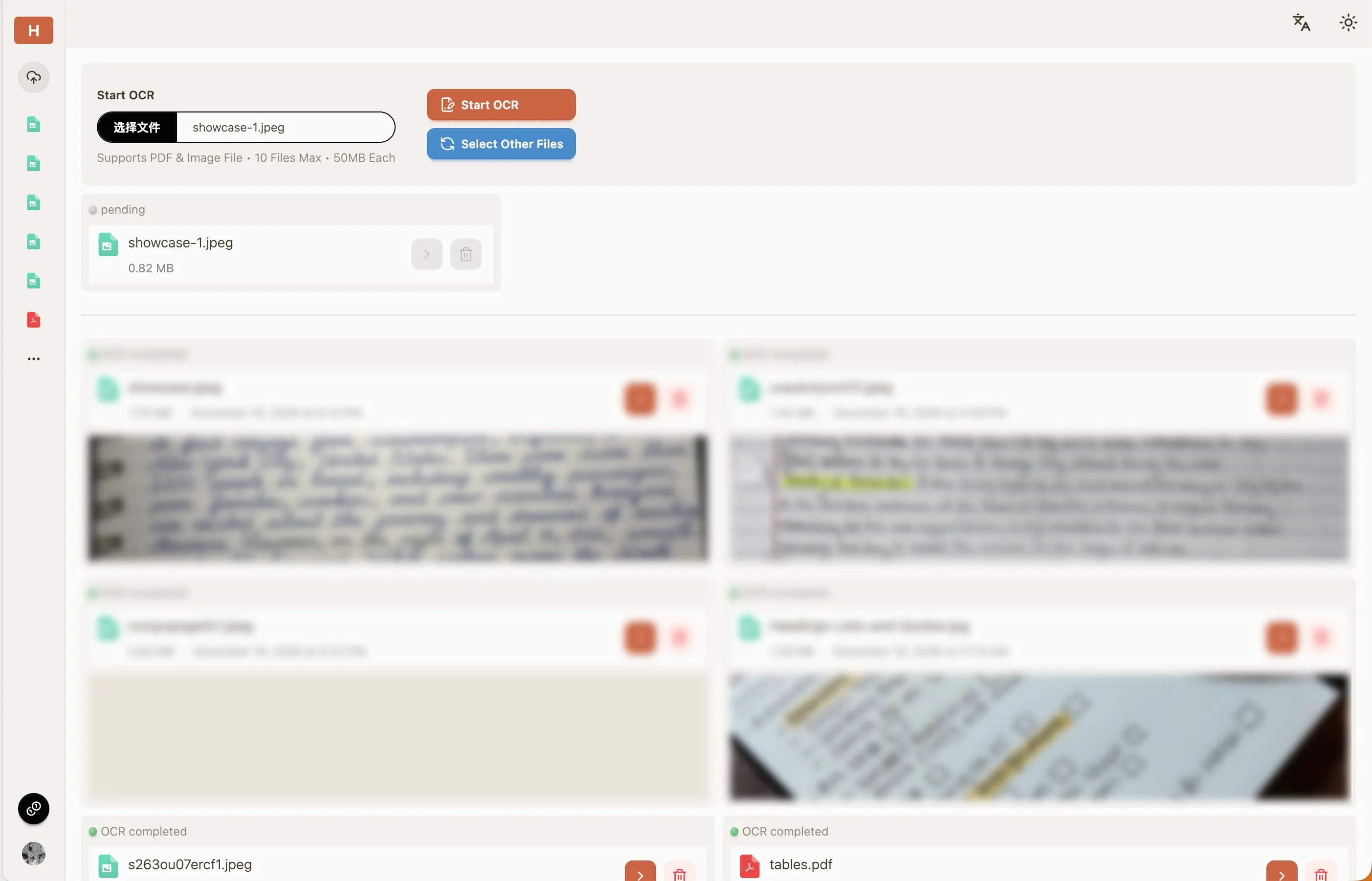
Abra a página de OCR, clique em Upload Files para escolher os arquivos e depois em Start OCR. Você pode selecionar vários de uma vez, sem repetir o processo um a um.
Passo 2: aguarde
Cada arquivo mostra o status de envio, reconhecimento e conclusão. A maioria termina em 10 segundos a 1 minuto, dependendo do tamanho e do número de páginas. Os créditos são cobrados por página: cada imagem conta como 1 página e um PDF, pelo número real de páginas.
Passo 3: confira contra o original
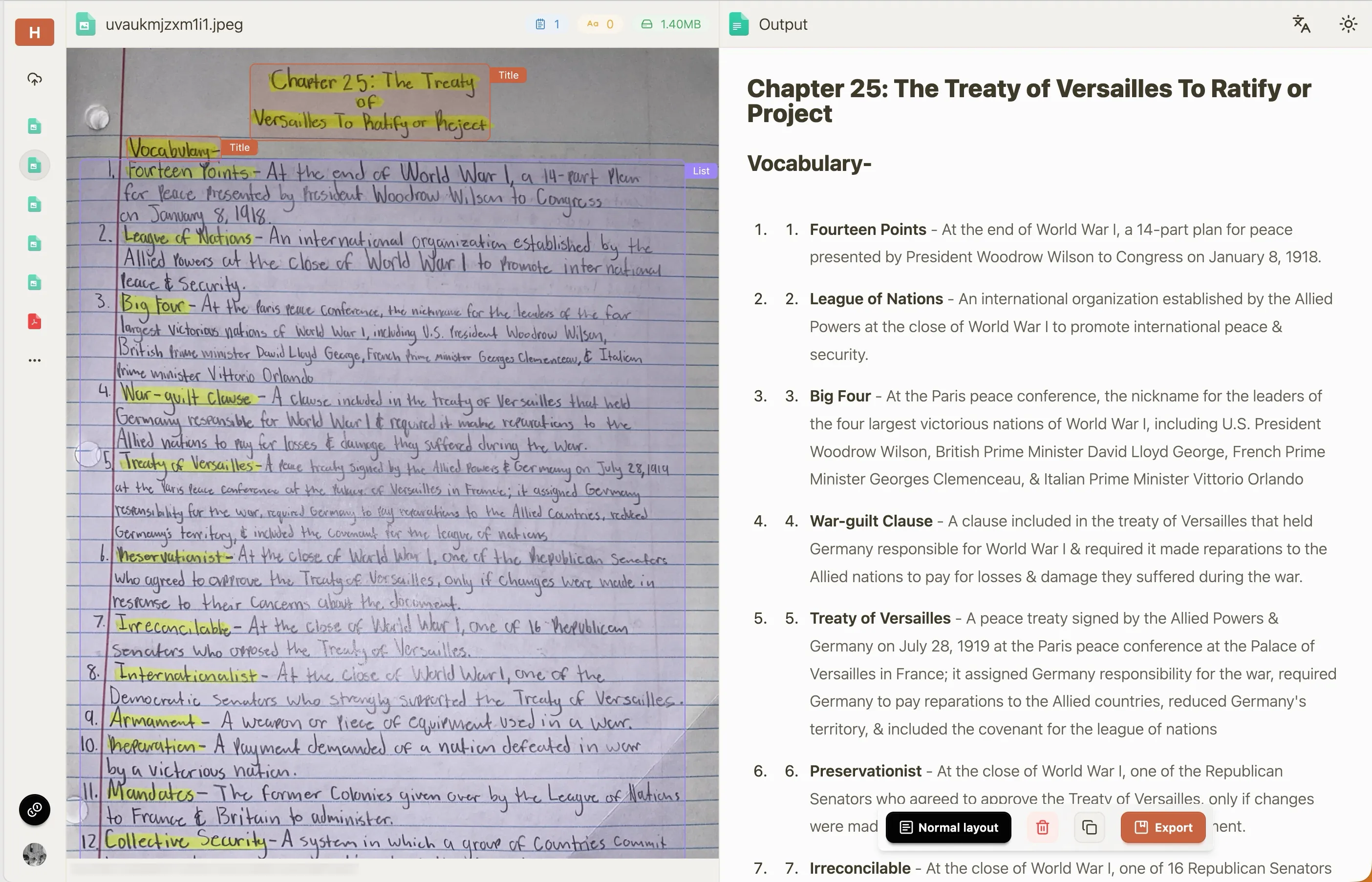
Quando o reconhecimento terminar, clique na seta à direita do cartão do arquivo para abrir a página de resultado.
No computador (janela com 1024 px ou mais), a tela se divide em duas colunas: o original à esquerda e o resultado à direita. O texto e as imagens reconhecidos aparecem como blocos destacados no original; clique em um deles e o lado direito rola até o conteúdo correspondente — o design existe justamente para conferir bloco por bloco.
No celular não há divisão de colunas: o resultado ocupa a tela, e o botão de imagem no canto inferior direito abre o original para você comparar e corrigir.
Passo 4: exporte
Depois de conferir, clique em Export e escolha Markdown, DOCX ou PDF. Para saber quando usar cada formato, veja formatos de exportação em detalhe; a página de resultado também tem os layouts Normal layout e Print layout para alternar, veja modos de layout em detalhe.
Cobrança de créditos, política de privacidade, perguntas frequentes e outros detalhes estão no guia completo.
Comece a usar
Envie seu primeiro arquivo e reconheça 5 páginas grátis: Abrir o Handwriting to OCR.