
手写笔记怎么变成可编辑文字?三步完成识别和校对
上传照片或 PDF,等识别完成,对照原件逐块校对,再导出 Markdown、DOCX 或 PDF。手写转文字的完整使用流程,电脑手机都能用。
Handwriting to OCR 把手写笔记、照片和扫描件转成可编辑文字:识别文字、表格和公式,你在原件旁边逐块核对,再导出 Markdown、DOCX 或 PDF。整个过程在浏览器里完成,不用装软件,电脑和手机都能用,新用户有 5 页免费额度。
这篇只讲怎么用,按一次完整识别的顺序走。
第零步:准备文件
支持 PDF 和常见图片格式:JPG、JPEG、PNG、AVIF、TIFF、GIF、HEIC、HEIF、BMP、WEBP。单个文件最大 50MB,一次最多 10 个。手机拍的照片直接传,不用转格式。
拍照时注意四点:
- 光线均匀,避开阴影和反光;
- 正对页面,四个角都拍进去;
- 让纸张尽量占满画面;
- 手写尽量清楚,模糊、过暗的照片直接影响识别结果。
多页资料合并成一个 PDF 一次上传,比逐页拍照省事。
第一步:上传
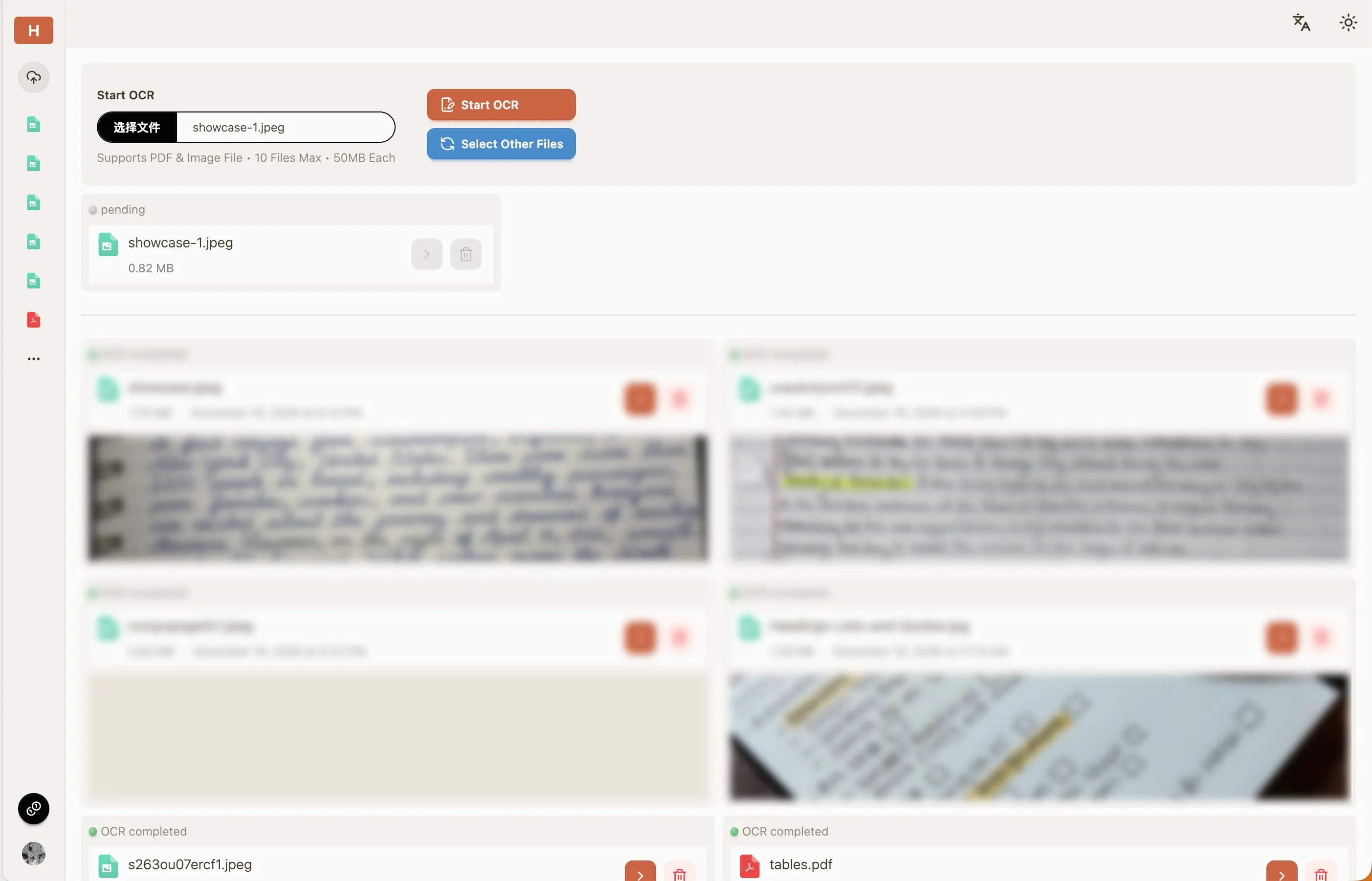
进入 OCR 页面,点 Upload Files 选择文件,再点 Start OCR。可以一次选多个文件,不用一个个来。
第二步:等待
每个文件会显示上传、识别、完成的状态,多数文件 10 秒到 1 分钟内完成,取决于大小和页数。识别按页扣积分:图片 1 张算 1 页,PDF 按实际页数算。
第三步:对照原件校对
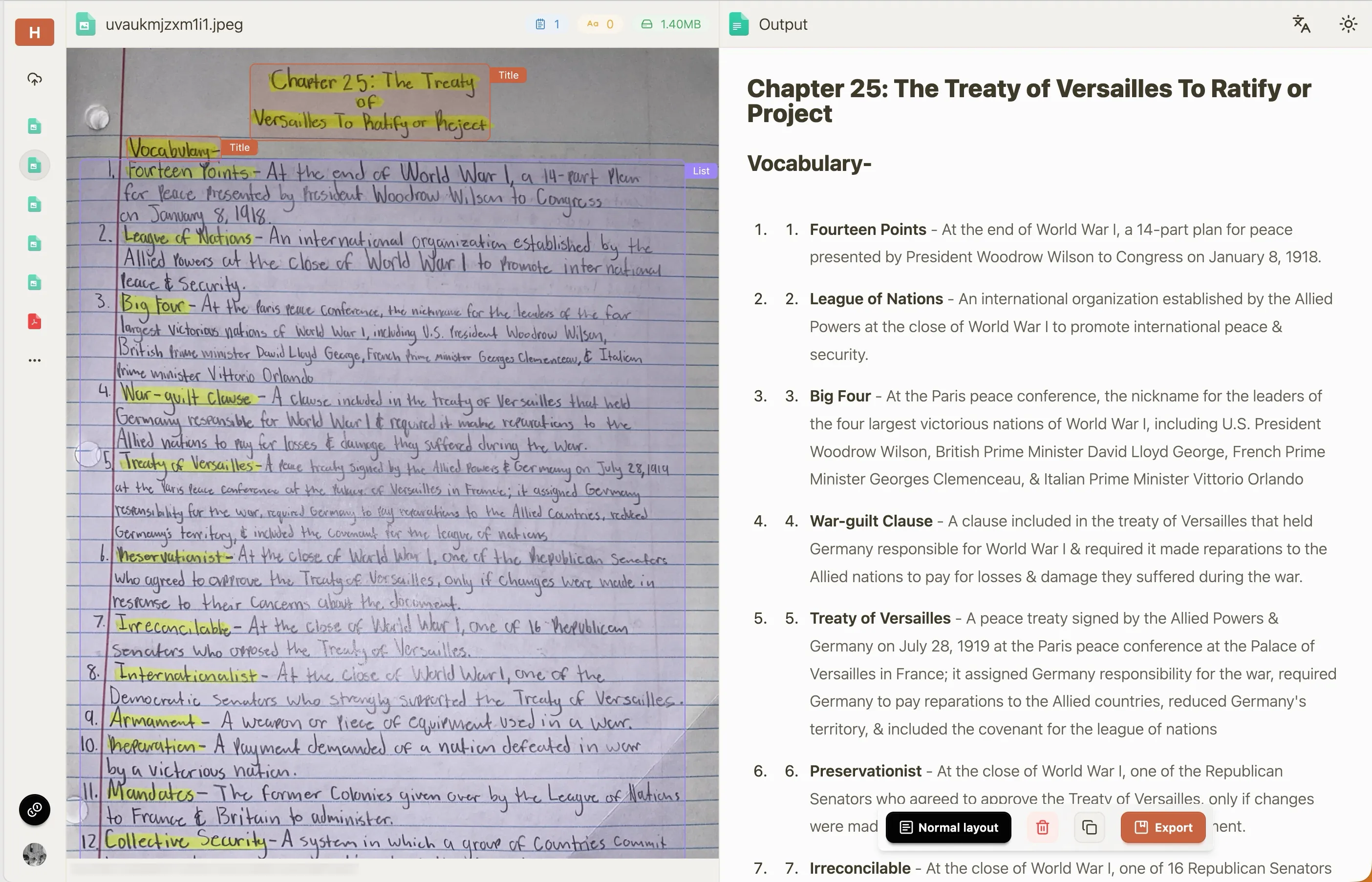
识别完成后,点文件卡片右侧的箭头进入结果页。
电脑上(窗口宽度 1024px 以上)左右分栏:左边是原件,右边是识别结果。原件上识别过的文字和图片会显示高亮块,点一个高亮块,右侧自动滚到对应内容——这个设计就是给你逐块核对用的。
手机上没有分栏,识别结果占满屏幕,点右下角的图片按钮打开原件,对照着改。
第四步:导出
校对完点 Export,选 Markdown、DOCX 或 PDF。每种格式适合什么场景,见导出格式详解;结果页还有 Normal layout 和 Print layout 两种布局可切换,见布局模式怎么选。
积分计费、隐私政策、常见问题这些更细的内容,都在完整使用指南里。
开始使用
上传第一份文件,免费识别 5 页:打开 Handwriting to OCR。