
¿Cómo convertir notas manuscritas en texto editable? Reconocimiento y revisión en tres pasos
Sube una foto o un PDF, espera el reconocimiento, revisa cada bloque junto al original y exporta a Markdown, DOCX o PDF. El flujo completo, en PC y móvil.
Handwriting to OCR convierte notas manuscritas, fotos y documentos escaneados en texto editable: reconoce texto, tablas y ecuaciones, te deja revisar cada bloque junto al original y exportar el resultado a Markdown, DOCX o PDF. Todo el proceso ocurre en el navegador, sin instalar nada; funciona en computadora y en teléfono, y las cuentas nuevas reciben 5 páginas gratis.
Este artículo solo explica cómo se usa, siguiendo el orden de un reconocimiento completo.
Paso 0: prepara los archivos
Se admiten PDF y los formatos de imagen habituales: JPG, JPEG, PNG, AVIF, TIFF, GIF, HEIC, HEIF, BMP y WEBP. Cada archivo puede pesar hasta 50 MB y se pueden subir hasta 10 a la vez. Las fotos hechas con el teléfono se suben directamente, sin cambiar de formato.
Al fotografiar, cuida cuatro cosas:
- Luz uniforme, sin sombras ni reflejos.
- Página de frente, con las cuatro esquinas dentro de la foto.
- Que el papel ocupe la mayor parte posible del encuadre.
- Letra lo más clara posible: una foto borrosa u oscura afecta directamente el resultado.
Si el material tiene varias páginas, únelas en un solo PDF y súbelo de una vez: ahorra trabajo frente a fotografiar página por página.
Paso 1: sube los archivos
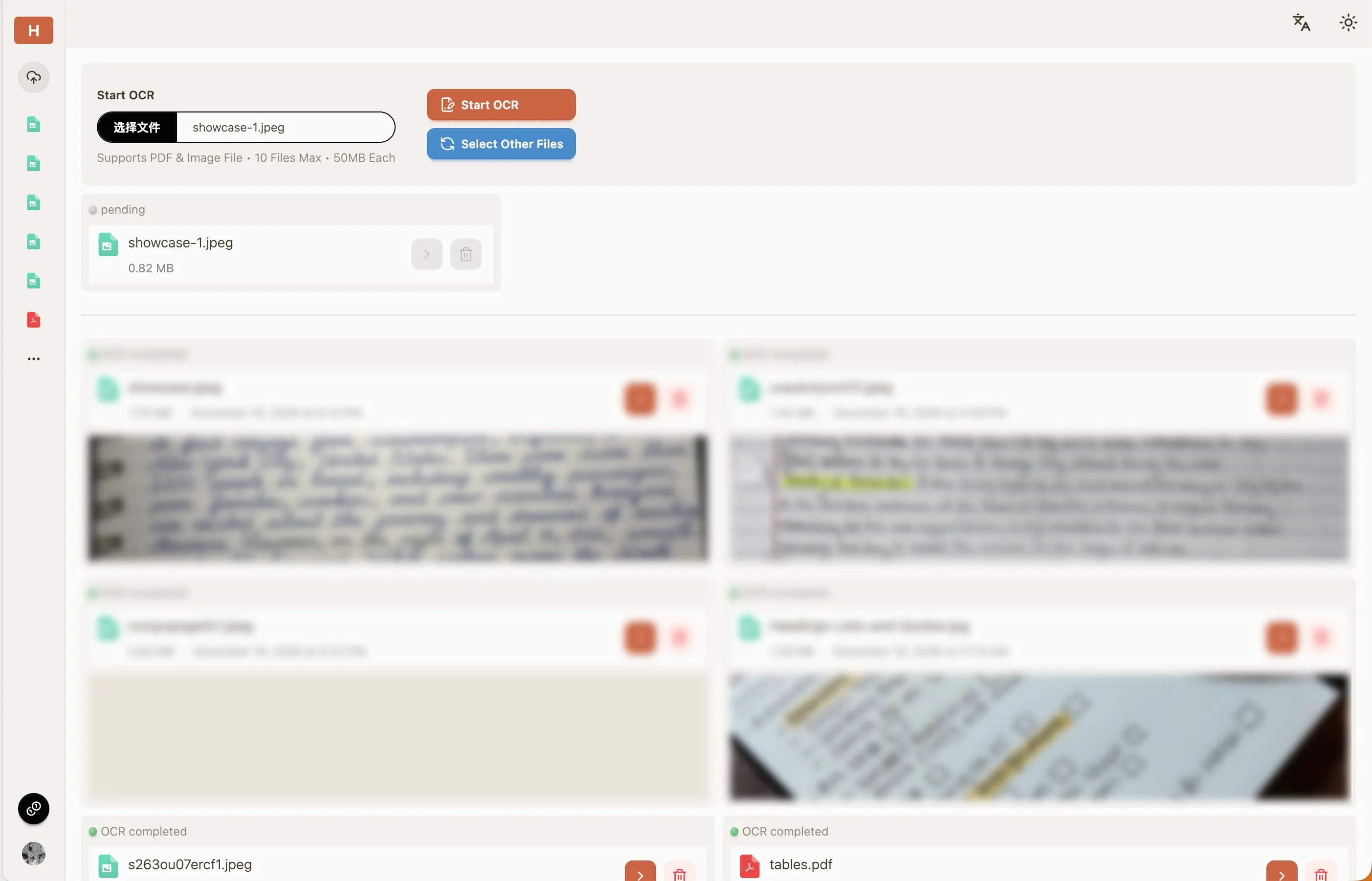
Abre la página de OCR, haz clic en Upload Files para elegir los archivos y después en Start OCR. Puedes seleccionar varios de golpe; no hace falta ir uno por uno.
Paso 2: espera
Cada archivo muestra su estado: subida, reconocimiento, finalización. La mayoría termina en 10 segundos a 1 minuto, según el tamaño y el número de páginas. El reconocimiento descuenta créditos por página: una imagen cuenta como 1 página y un PDF se cobra por sus páginas reales.
Paso 3: revisa el resultado junto al original
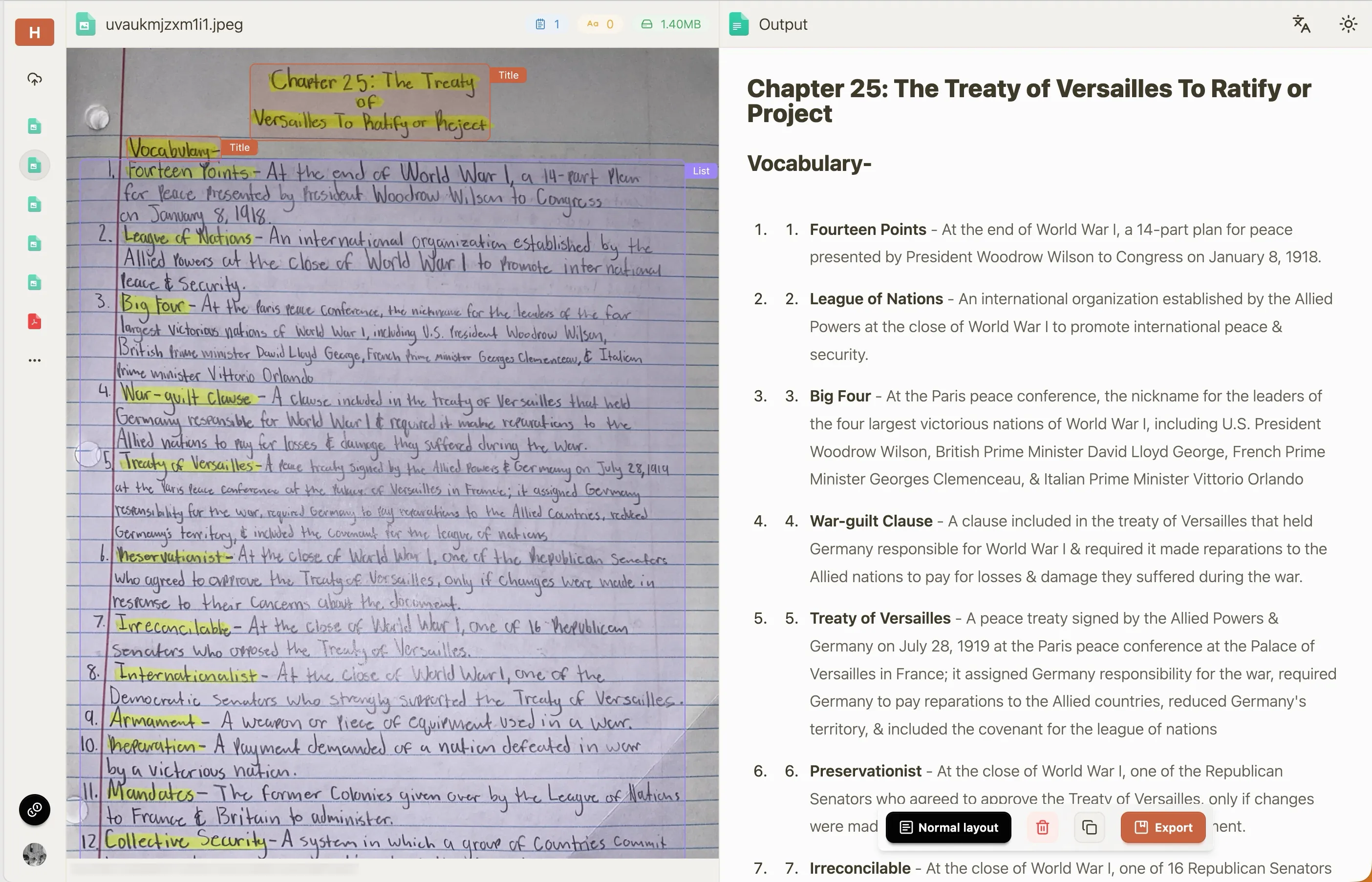
Terminado el reconocimiento, haz clic en la flecha a la derecha de la tarjeta del archivo para abrir la página de resultado.
En la computadora (ventana de 1024 px o más), la vista se divide en dos columnas: el original a la izquierda y el resultado a la derecha. El texto y las imágenes reconocidos se marcan con bloques resaltados sobre el original; al hacer clic en uno, el resultado se desplaza solo hasta el contenido correspondiente. Ese diseño existe justo para eso: revisar bloque por bloque.
En el teléfono no hay vista dividida: el resultado ocupa la pantalla y el botón de imagen de la esquina inferior derecha abre el original para que corrijas comparando.
Paso 4: exporta
Terminada la revisión, haz clic en Export y elige Markdown, DOCX o PDF. Para qué conviene cada formato lo tienes en detalle en formatos de exportación; la página de resultado también permite alternar entre dos diseños, Normal layout y Print layout, y cómo elegirlo lo contamos en modos de diseño.
El cobro de créditos, la política de privacidad o las preguntas frecuentes, con todo el detalle, están en la guía de uso completa.
Empieza ahora
Sube tu primer archivo y reconoce 5 páginas gratis: Abrir Handwriting to OCR.