
手書きノートを編集できるテキストに変える方法:3 ステップで認識と確認
写真や PDF をアップロードし、認識が終わったら原本と見比べてブロックごとに確認してから、Markdown・DOCX・PDF に書き出すまでの手書き文字起こしの完全な流れを、パソコンでもスマートフォンでも使える手順で解説します。
Handwriting to OCR は、手書きのノート、写真、スキャンした書類を編集できるテキストに変えます。文字・表・数式を認識し、原本と並べてブロックごとに確認してから、Markdown・DOCX・PDF に書き出します。作業はすべてブラウザで完結し、ソフトのインストールも不要です。パソコンでもスマートフォンでも使え、新規アカウントには 5 ページ分の無料枠があります。
この記事では使い方だけを、一連の認識の流れに沿って順番に説明します。
ステップ 0:ファイルを準備する
PDF と一般的な画像形式(JPG、JPEG、PNG、AVIF、TIFF、GIF、HEIC、HEIF、BMP、WEBP)に対応しています。1 ファイル最大 50MB、一度に最大 10 ファイルまでです。スマートフォンで撮った写真は、形式を変えずにそのままアップロードできます。
撮影のときは、次の 4 点に注意してください。
- 光が均一で、影や反射を避ける。
- ページに正対し、四隅すべてを写し込む。
- 用紙が画面をできるだけ埋めるようにする。
- 手書きはできるだけ鮮明に。ぼやけた写真や暗すぎる写真は、認識結果に直接影響します。
複数ページの資料は、1 ページずつ撮影するより、1 つの PDF にまとめて一度にアップロードする方が手間がかかりません。
ステップ 1:アップロード
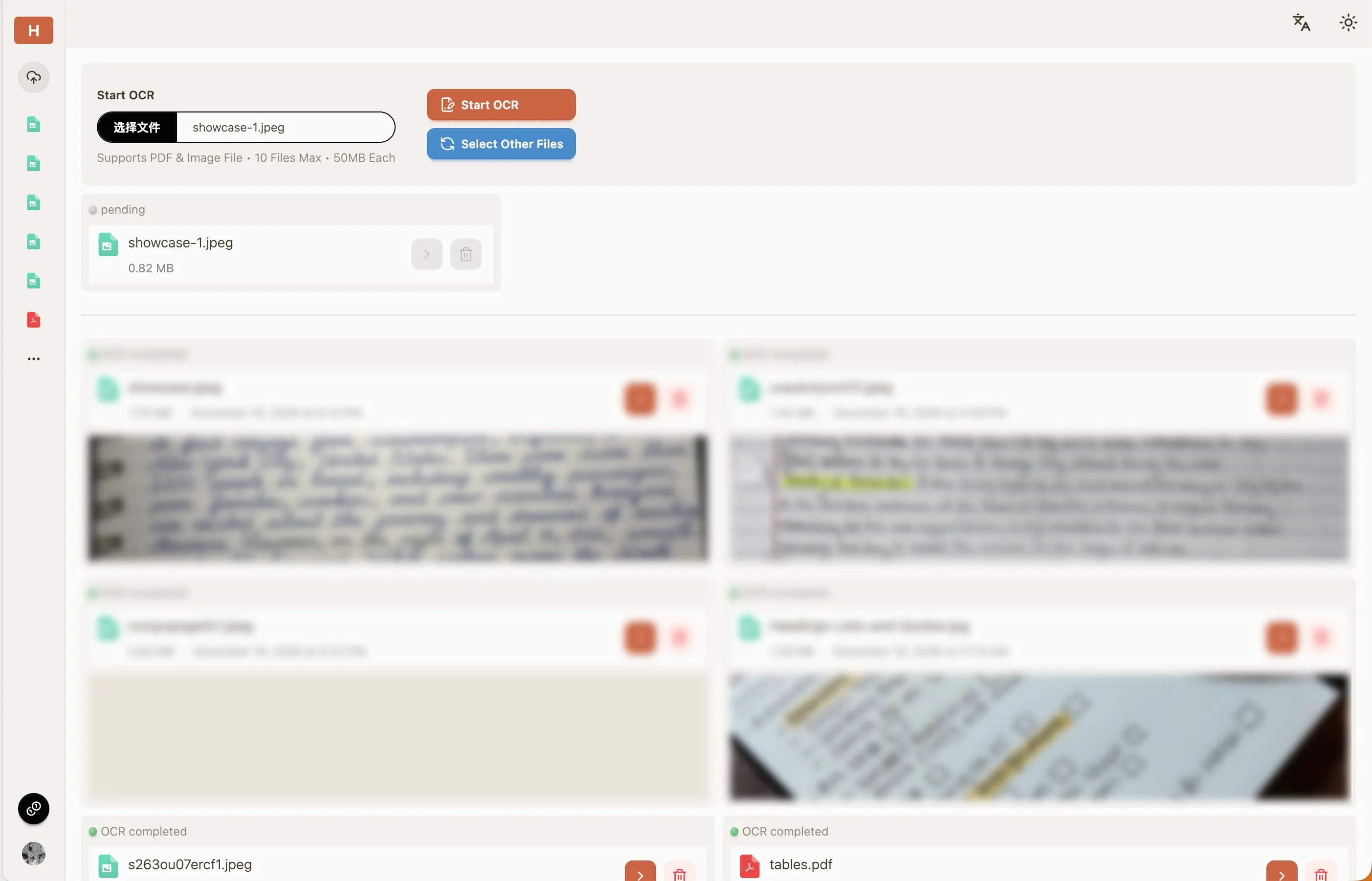
OCR ページを開き、Upload Files をクリックしてファイルを選び、Start OCR をクリックします。複数のファイルを一度に選べるので、1 つずつ選ぶ必要はありません。
ステップ 2:待つ
ファイルごとに、アップロード・認識・完了の状態が表示されます。ほとんどのファイルは 10 秒から 1 分ほどで完了します(サイズとページ数によります)。認識はページ単位でクレジットを消費します。画像 1 枚は 1 ページ、PDF は実際のページ数として数えます。
ステップ 3:原本と見比べて確認する
認識が終わったら、ファイルカード右側の矢印をクリックして結果ページを開きます。
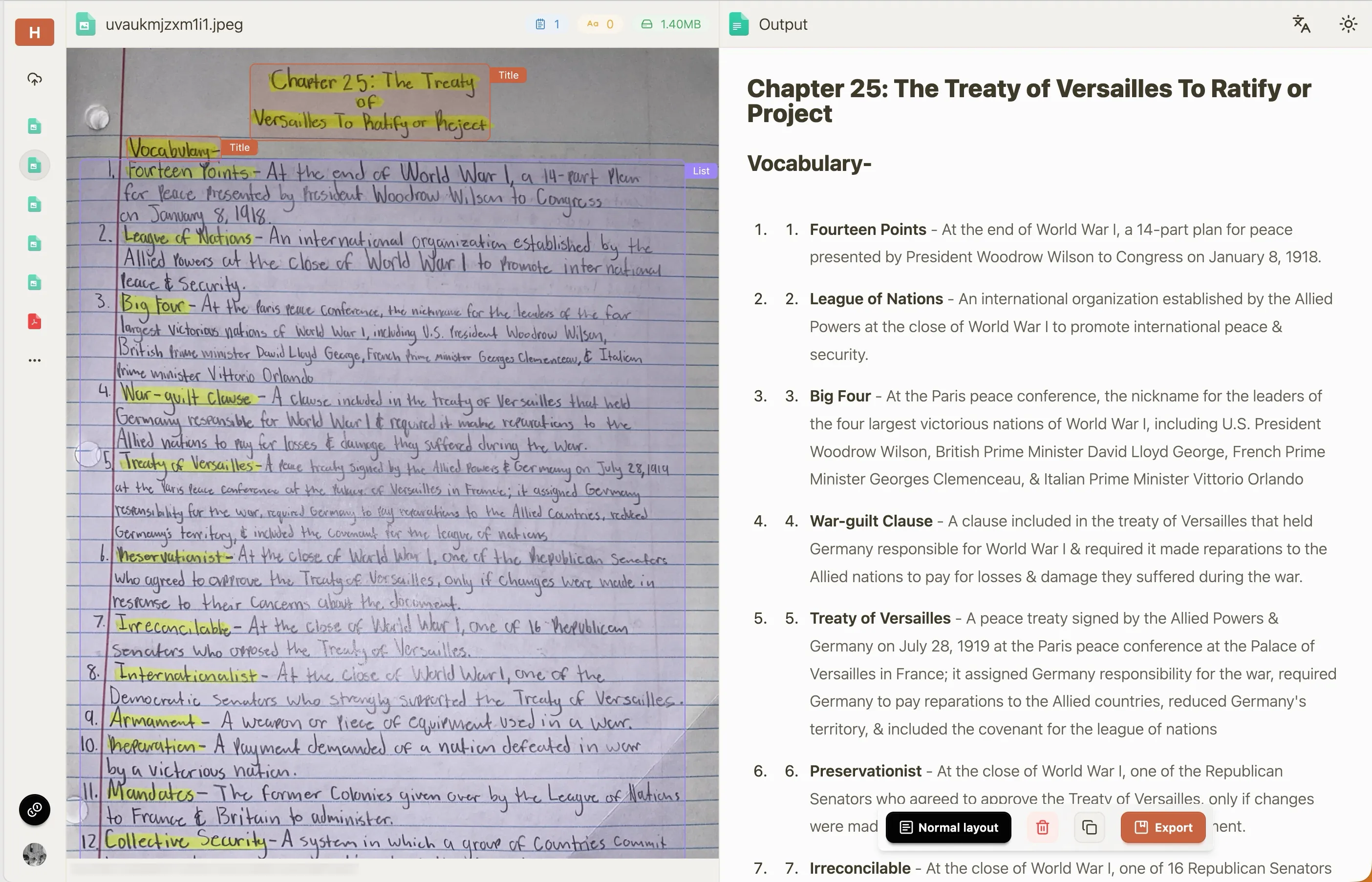
パソコン(ウィンドウ幅 1024px 以上)では画面が左右に分割され、左が原本、右が認識結果になります。原本側では、認識された文字や画像がハイライト表示され、ハイライトをクリックすると、右側が対応する内容まで自動でスクロールします。この設計は、ブロックごとに確認するためのものです。
スマートフォンでは左右分割はなく、認識結果が画面いっぱいに表示されます。右下の画像ボタンで原本を開き、見比べながら修正してください。
ステップ 4:書き出す
確認が終わったら Export をクリックし、Markdown・DOCX・PDF のいずれかを選びます。各形式がどんな場面に向いているかは書き出し形式の詳しい解説をご覧ください。結果ページでは Normal layout と Print layout の 2 つのレイアウトを切り替えられます。詳しくはレイアウトモードの選び方をご覧ください。
クレジットの料金体系、プライバシーポリシー、よくある質問など、さらに詳しい内容は完全な使い方ガイドにまとまっています。
使いはじめる
最初のファイルをアップロードして、5 ページ分を無料で認識:Handwriting to OCR を開く。