
手書き文字をテキストに変換する方法:アップロードから書き出しまで
写真や PDF をアップロードして、手書き文字・表・数式を認識。原本と見比べて確認し、Markdown・DOCX・PDF に書き出せます。170 言語に対応。形式の制限、クレジット、FAQ もまとめました。
Handwriting to OCR は、手書きのノートや写真、スキャンした書類を編集できるテキストに変えるツールです。文字・表・数式・画像を認識し、原本と並べて確認しながら、Markdown・DOCX・PDF に書き出せます。新規アカウントには 5 ページ分の無料枠があり、カード登録は不要です。パソコンでもスマートフォンでも、ブラウザだけで使えます。
授業ノートを整理する学生、取材メモをまとめる記者、昔の手紙を残したい人まで、流れは同じです。このガイドでは、アップロード前の準備から、認識、確認、レイアウトの選択、書き出しまでを順に説明します。
はじめる前に
PDF と一般的な画像形式(JPG、JPEG、PNG、AVIF、TIFF、GIF、HEIC、HEIF、BMP、WEBP)に対応しています。1 ファイル最大 50MB、一度に最大 10 ファイルまでアップロードできます。スマートフォンで撮った写真もそのまま使えます。
撮影・スキャンのときは、次の 4 点を確認してください。
- 光が均一で、影や反射がないこと。
- ページに正対し、四隅をすべて写して、用紙をできるだけ大きく写すこと。
- 手書きができるだけ読みやすいこと。ぼやけた写真や暗い写真は、認識結果に直接影響します。
- 複数ページの資料は、1 ページずつ撮るより PDF でアップロードする方が簡単です。
初めて使うときは Google アカウントでログインします。新規アカウントには 5 クレジット(5 ページ分)が付きます。画像 5 枚、または 5 ページの PDF に使えます。
3 ステップで認識する
1. アップロード
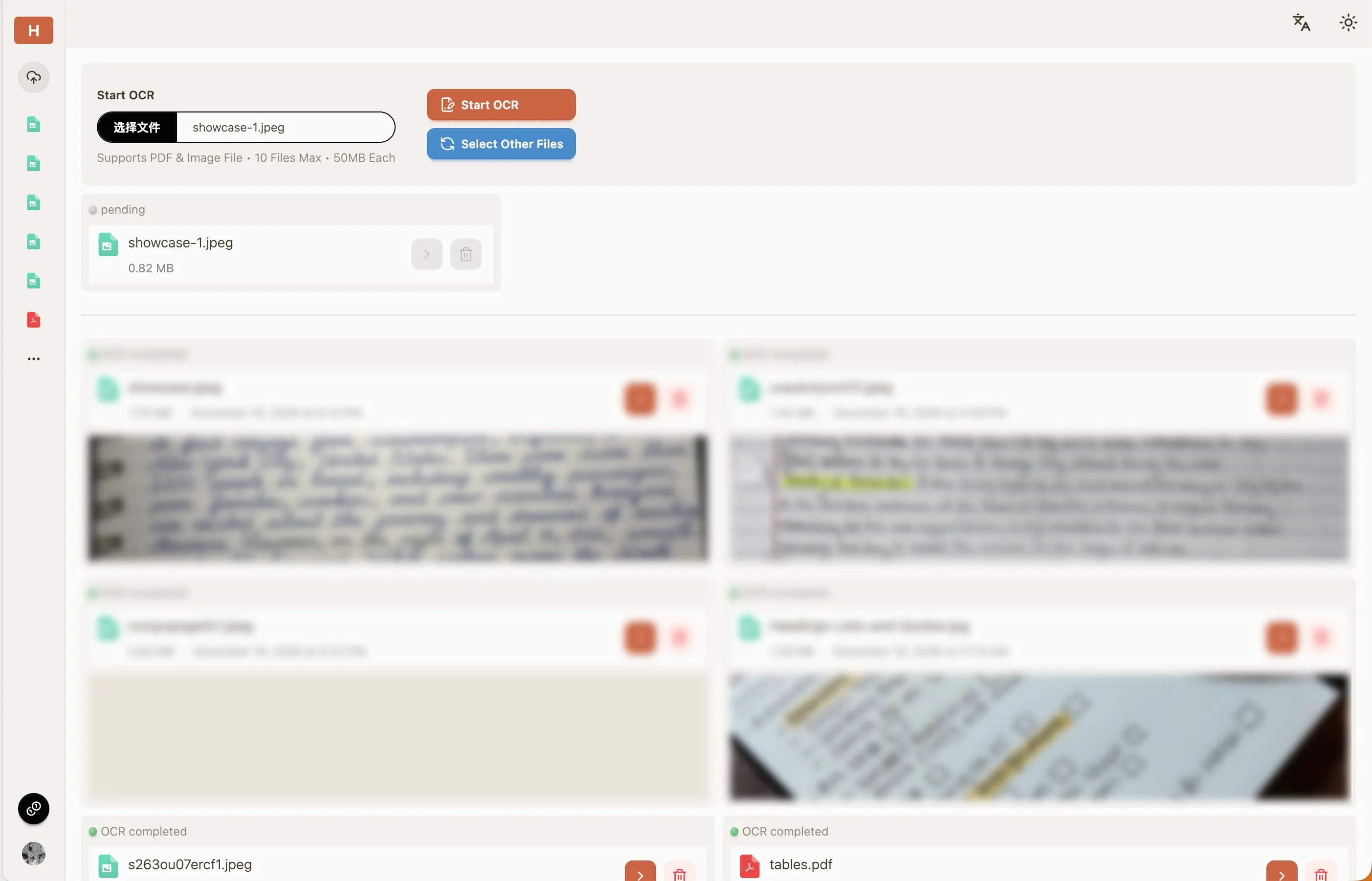
OCR ページを開き、Upload Files をクリックしてファイルを選びます。選んだら Start OCR をクリックします。複数ファイルを一度に選べます。
2. 待つ
ファイルごとに、アップロード・認識・完了の状態が表示されます。ほとんどのファイルは 10 秒から 1 分ほどで完了します(サイズとページ数によります)。認識はページ単位でクレジットを消費します。画像 1 枚は 1 ページ、PDF は実際のページ数分です。残高が足りない場合は、チャージを促す表示が出ます。
3. 結果を開く
認識が終わったら、ファイルカード右側の矢印をクリックして結果ページを開きます。あとから記録一覧で開き直すこともできます。
原本と見比べて確認する
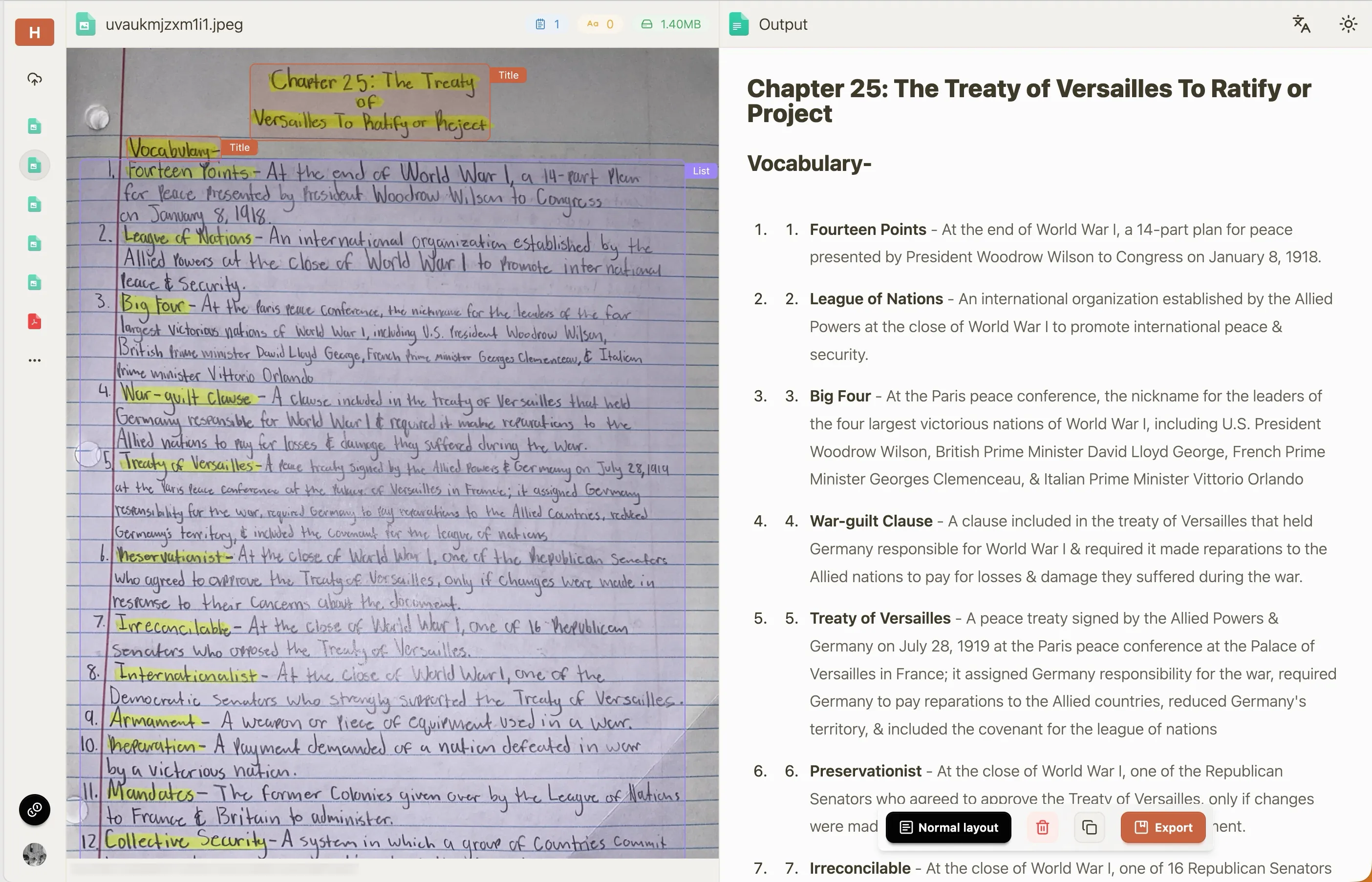
パソコン(ウィンドウ幅 1024px 以上)では左右に分割され、左が原本、右が認識結果になります。原本側では、認識された文字や画像がブロックごとにハイライトされ、種類によって色が変わります。ブロックをクリックすると、右側が対応する内容まで自動でスクロールします。
結果ページの下部には、コピー、Export、レイアウト切り替え(Normal layout / Print layout)、文字サイズ(Print layout のみ)、削除のボタンが並びます。スマートフォンでは左右分割は表示されません。結果が画面いっぱいに表示され、右下の画像ボタンで原本を開けます。ハイライトもパソコンだけの機能です。
Normal layout と Print layout の選び方
| レイアウト | 向いている場面 | 結果の表示 |
|---|---|---|
| Normal layout | ほとんどの書類、ふだんの閲覧・コピー・編集 | 読み順に沿った流し込み表示 |
| Print layout | 数式・表・複雑なレイアウト、PDF で原本の配置を残したい場合 | 原本ページ上の位置に沿って配置され、スキャンに近い見た目になる |
多くの場合は Normal layout のままで問題ありません。数式、段組み、表の位置がずれて見えるときは Print layout に切り替えてください。Print layout では文字サイズも調整できます。
書き出し:Markdown・DOCX・PDF
| 形式 | 向いている人と、書き出した結果 |
|---|---|
| Markdown | ノートアプリで編集を続けたい人。画像は別ファイルで保存され、.md と一緒に zip にまとまります。数式は Markdown の記法のまま残り、レイアウトは流し込みになります。 |
| DOCX | Word で編集したり、同僚に送ったりしたい人。画像は文書に埋め込まれ、数式は Word の数式になり、見出しの階層も保たれます。 |
| 印刷や共有用の最終版がほしい人。画像は埋め込まれ、Print layout なら原本のページ配置が残ります。 |
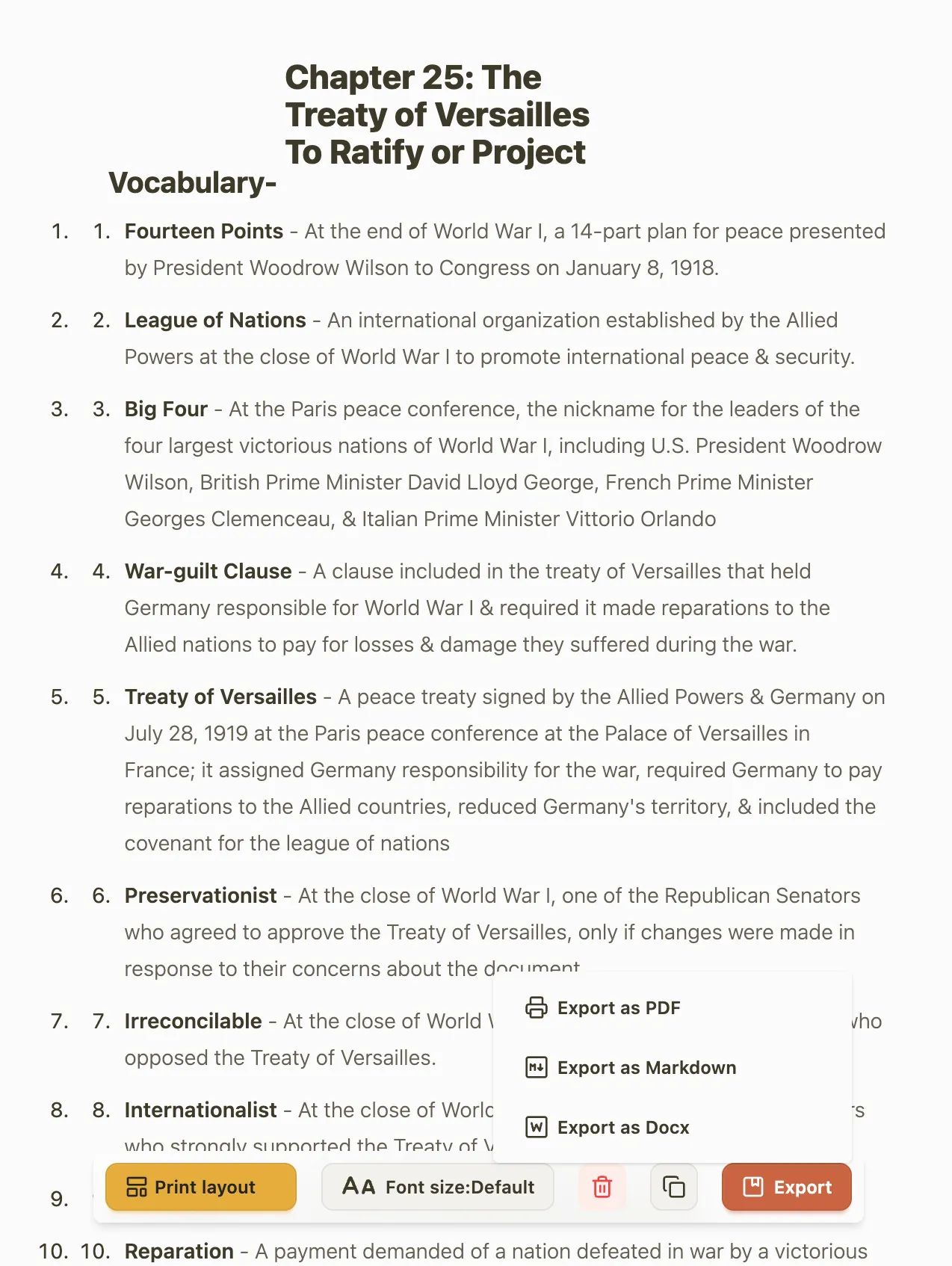
結果ページ下部の Export をクリックし、Export as Markdown、Export as Docx、Export as PDF から選びます。
Markdown は zip ファイルでダウンロードされます。解凍すると .md ファイルと画像ファイルが出てくるので、画像のリンクが切れないように、移動するときは一緒に移動してください。DOCX は Word でそのまま開けます。PDF はブラウザの印刷画面が開くので、「PDF として保存」を選びます。
Markdown と DOCX は常に Normal layout の流し込み構造で書き出されます。PDF は現在のレイアウトに従います。原本のページ配置を残したい場合は、Print layout に切り替えてから PDF を書き出してください。
認識できるもの
- 続け字・草書・速記:急いで書いたメモ、つながった文字、余白の書き込み。
- 印刷文字の上に書いた手書き:申込書、答案、契約書に後から書き足した文字。
- 見出し・リスト・引用・ヘッダー・フッター:独立したブロックとして認識され、書き出し後も階層が残ります。
- 表:行と列ごとに再現します。結合セルが非常に複雑な場合は、書き出し後に少し調整が必要です。
- 数式:手書きの方程式、分数、指数、平方根を数式として組版し、DOCX では Word の数式になります。
- 画像:ロゴ、イラスト、図解は画像として書き出されます。
- 言語の混在:1 ページに複数の言語が混ざっていても、まとめて認識します。
認識精度は、手書きのわかりやすさと撮影品質によって変わります。丁寧な字の方が、走り書きより安定します。判断に迷う箇所は、パソコンでハイライトを原本と見比べて確認してください。
対応言語
170 言語に対応しています。中国語、英語、日本語、韓国語、アラビア語、ロシア語、ベトナム語、タイ語などの主要な言語を含み、1 ページ内で言語が混ざっていても認識できます。
クレジットと返金
新規アカウントには 5 クレジットが付き、1 クレジットで 1 ページを認識できます。画像 1 枚は 1 ページ、PDF は実際のページ数分です。
| プラン | クレジット | 料金 |
|---|---|---|
| Lite | 100 | $9.90 |
| Pro | 1,200 | $19.90 |
| Ultra | 8,000 | $99.00 |
従量課金で、月額料金はありません。クレジットがなくなったら、クレジットを購入ページで追加できます。未使用のクレジットは、購入後 14 日以内であれば全額返金を申請できます。詳しくは返金ポリシーをご確認ください。
プライバシーとファイルの削除
ファイルは HTTPS で転送され、クラウド基盤の保存時に暗号化されます。認識は外部の OCR サービス事業者が行います。ファイルが販売されたり、広告に使われたりすることはありません。OCR の記録を削除すると、元のファイル、認識結果、関連データも一緒に削除されます。
よくある質問
スマートフォンで撮った写真でも認識できますか?
はい。JPG、PNG、HEIC などの一般的な形式に対応しているので、撮ったそのままアップロードできます。光が均一で、ページ全体が写っていると、結果が安定します。
PDF のクレジットはどう計算されますか?
PDF の実際のページ数で計算し、1 ページにつき 1 クレジットです。画像 1 枚も 1 ページとして数えます。アップロード前に、ページ数と残高が照合されます。
Markdown が zip でダウンロードされるのはなぜですか?
画像を別ファイルで保存するためです。zip の中に .md ファイルと画像ファイルが入っているので、解凍して .md を任意の Markdown エディタで開いてください。
PDF を書き出すと印刷画面が開くのはなぜですか?
PDF はブラウザが生成するためです。印刷画面で「PDF として保存」を選んでください。原本のページ配置を残したい場合は、先に Print layout に切り替えます。
スマートフォンでハイライトが表示されないのはなぜですか?
左右分割とハイライトはパソコン向けの機能です。スマートフォンでは結果が画面いっぱいに表示されるので、右下の画像ボタンで原本を開いて見比べてください。
認識結果が間違っているときは?
まず、手書きが不明瞭だったのか、写真がぼやけていたのか、レイアウトが複雑すぎたのかを確認します。小さな誤りは書き出したファイルで直せます。ページ全体の認識が悪い場合は、より鮮明でまっすぐな写真に撮り直して、もう一度実行してください。再実行もページ単位でクレジットを消費します。
画像からテキストを抽出できますか?
はい。JPG、PNG、HEIC などの一般的な画像形式とスキャンした PDF に対応しています。アップロードすると、手書きを含むテキストが抽出され、確認と書き出しができます。
スキャンしたPDFを編集できるテキストにできますか?
はい。PDF(最大 50 MB、1 ページ = 1 クレジット)をアップロードし、DOCX で書き出せば Word で編集でき、Markdown なら任意のエディタで使えます。
使いはじめる
最初のファイルをアップロードして、5 ページ分を無料で認識:Handwriting to OCR を開く。