
手寫轉文字怎麼用:從上傳到匯出的完整指南
上傳照片或 PDF,辨識手寫文字、表格和公式,支援 170 種語言,對照原檔校對後匯出 Markdown、DOCX 或 PDF。含格式限制、點數計費和常見問題。
Handwriting to OCR 把手寫筆記、照片和掃描檔轉成可編輯文字。上傳後,它會辨識文字、表格、公式和圖片,你在原檔旁邊逐段核對,再匯出 Markdown、DOCX 或 PDF。新帳號有 5 頁免費額度,不用綁卡。電腦和手機瀏覽器都能用,不用安裝軟體。
學生整理課堂筆記、記者整理採訪速記,或想保存家裡的老信件,流程都一樣。這篇指南會走一次完整的使用流程:上傳前準備、辨識、校對、選擇版面、匯出。
開始前:準備好檔案
支援 PDF 和常見圖片格式:JPG、JPEG、PNG、AVIF、TIFF、GIF、HEIC、HEIF、BMP、WEBP。單一檔案最大 50MB,一次最多上傳 10 個。手機拍的照片可以直接上傳。
拍照或掃描時,注意四件事:
- 光線均勻,避開陰影和反光。
- 正對頁面,四個角都拍進去,讓紙張盡量占滿畫面。
- 手寫盡量清楚。模糊、過暗的照片會直接影響辨識結果。
- 多頁資料直接傳 PDF,比一頁頁拍照省事。
第一次使用需要用 Google 帳號登入。新帳號送 5 credits,等於 5 頁:5 張圖片,或一份 5 頁的 PDF。
三步完成一次辨識
1. 上傳
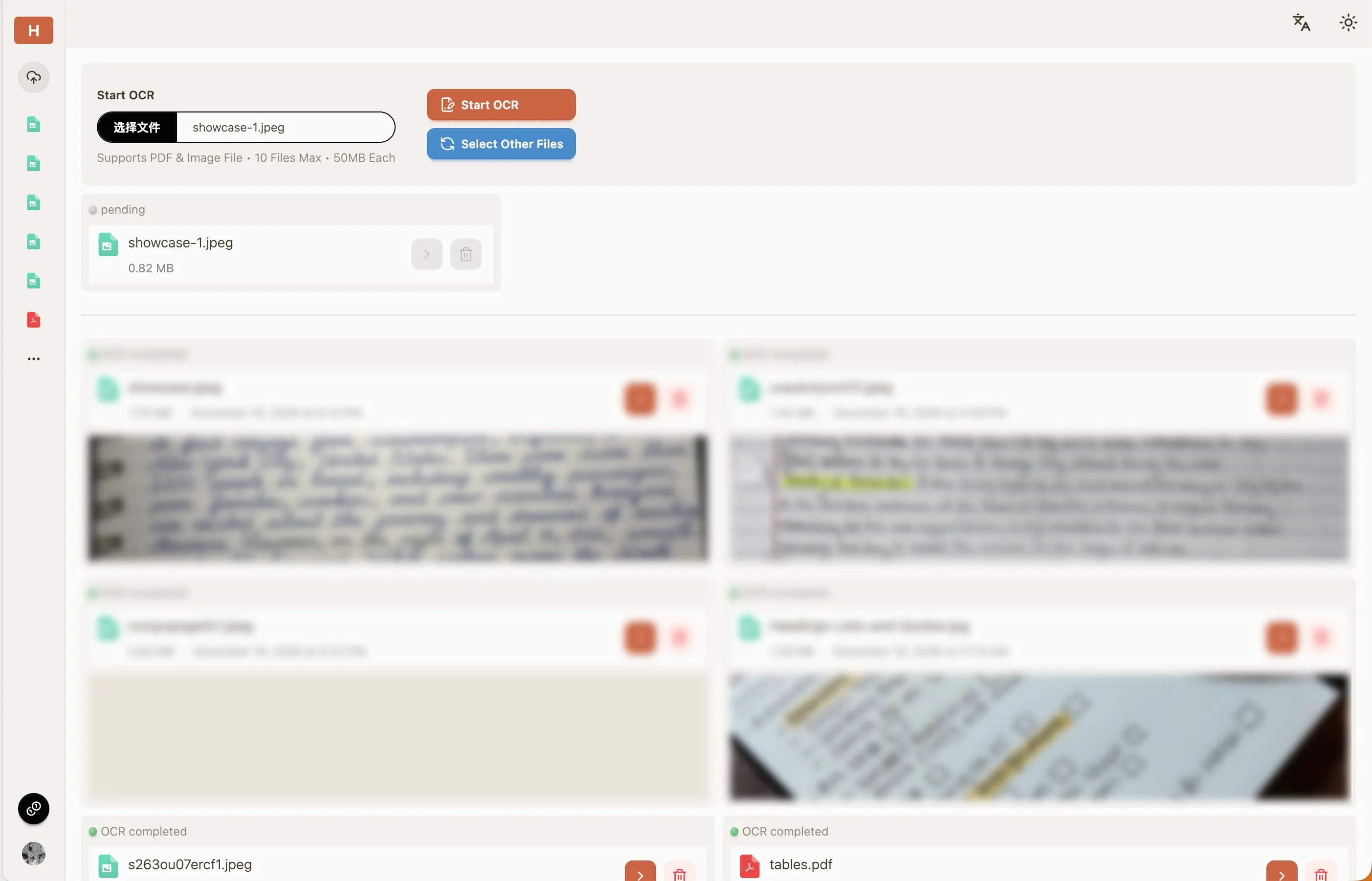
進入 OCR 頁面,點 Upload Files 選擇檔案。選好後點 Start OCR。一次可以選多個檔案。
2. 等待
每個檔案會顯示上傳、辨識、完成的狀態。多數檔案在 10 秒到 1 分鐘內完成,取決於大小和頁數。辨識按頁扣點數:圖片 1 張算 1 頁,PDF 按實際頁數算。餘額不足時,頁面會提示儲值。
3. 開啟結果
辨識完成後,點檔案卡片右側的箭頭進入結果頁。之後也可以從記錄列表重新開啟。
對照原檔校對
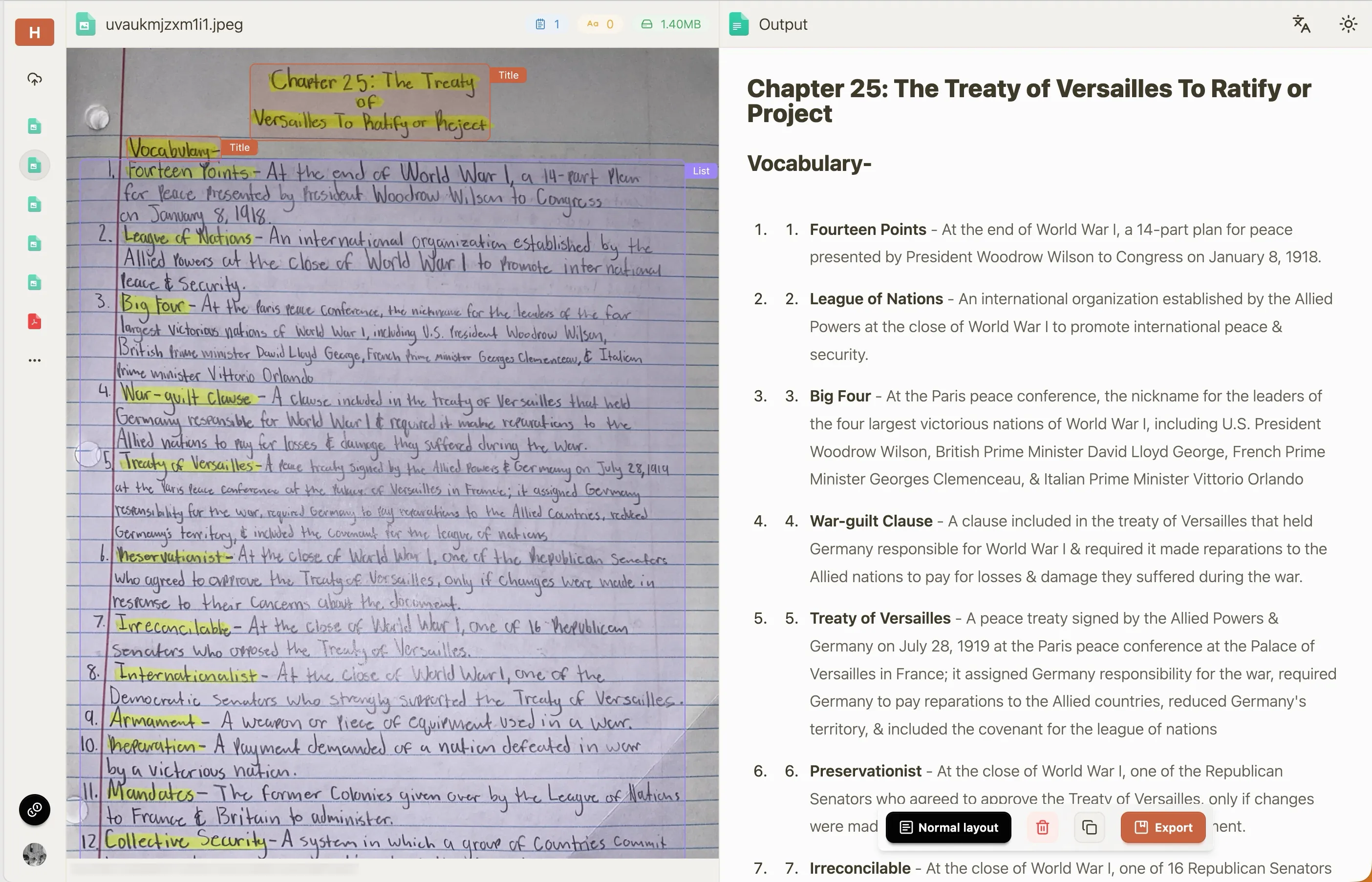
電腦(視窗寬度 1024px 以上)左右分欄:左邊原檔,右邊結果。原檔上辨識過的文字和圖片會顯示醒目區塊,區塊類型不同,顏色也不同。點一個醒目區塊,右側會自動捲動到對應內容。
結果頁底部有一排工具:複製、Export、版面切換(Normal layout / Print layout)、字級(僅 Print layout)、刪除。手機上不會顯示左右分欄;結果會占滿螢幕,點右下角的圖片按鈕可以開啟原檔。醒目區塊也只在電腦上出現。
選擇 Normal layout 還是 Print layout
| 版面 | 適合 | 結果頁怎麼顯示 |
|---|---|---|
| Normal layout | 大多數文件,日常閱讀、複製和編輯 | 流式排版,文字依閱讀順序排列 |
| Print layout | 公式、表格、複雜版面,以及想在 PDF 裡保留原頁版面 | 依原頁的位置擺放內容,更接近掃描檔 |
多數情況留在 Normal layout。遇到公式、分欄或表格位置對不上,切到 Print layout 再看。Print layout 下可以調整字級。
匯出:Markdown、DOCX、PDF
| 格式 | 適合誰,匯出後是什麼樣子 |
|---|---|
| Markdown | 匯入筆記軟體繼續編輯。圖片單獨存放,和 .md 一起打包成 zip;公式以 Markdown 語法保留,流式排版。 |
| DOCX | 在 Word 裡修改、寄給同事。圖片嵌入文件;公式轉為 Word 公式,保留標題層級。 |
| 列印、分享定稿。圖片嵌入;Print layout 下依原頁還原。 |
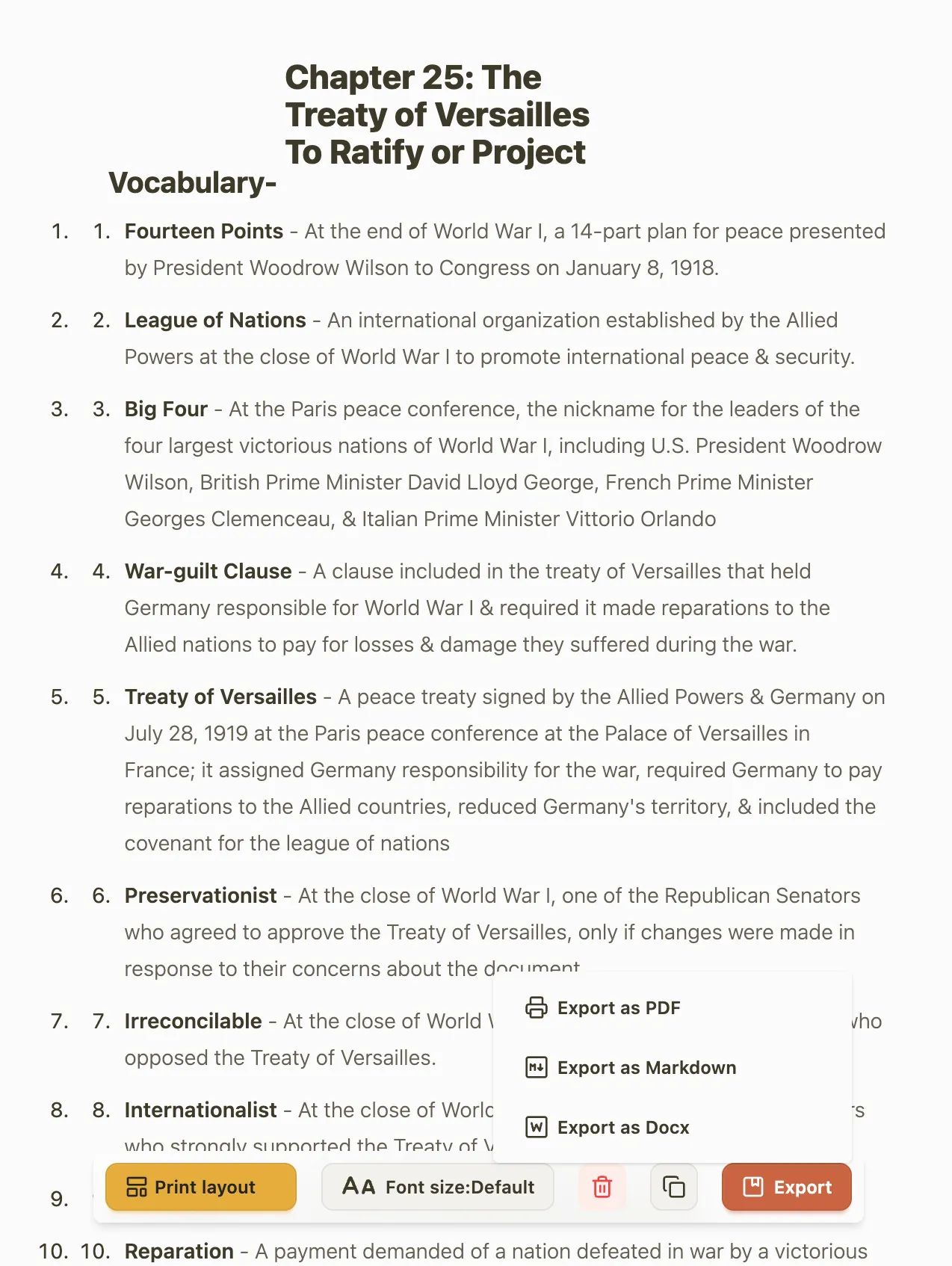
點結果頁底部的 Export,選擇 Export as Markdown、Export as Docx 或 Export as PDF。
Markdown 下載下來是一個 zip 壓縮檔。解壓縮後是 .md 檔和圖片檔;移動檔案時把 .md 和圖片放在一起,圖片連結才不會斷。DOCX 直接用 Word 開啟。PDF 會開啟瀏覽器的列印視窗,選「另存為 PDF」儲存。
Markdown 和 DOCX 依 Normal layout 的流式結構匯出;PDF 跟隨目前版面。想保留原頁版面,先把版面切到 Print layout 再匯出 PDF。
能辨識什麼
- 連筆、草書和速記:快速寫的筆記、連筆字,以及頁邊批註。
- 覆蓋在印刷文字上的手寫:表單、試卷、合約上補寫的字。
- 標題、清單、引用、頁首頁尾:作為獨立區塊辨識,匯出後保留層級。
- 表格:依列和欄還原;合併儲存格特別複雜時,匯出後可能還要微調。
- 公式:手寫的方程式、分數、指數、根號會轉成公式排版,DOCX 裡以 Word 公式保留。
- 圖片:logo、插圖、示意圖會作為圖片匯出。
- 混排語言:一頁裡同時出現幾種語言,也能一起辨識。
辨識效果取決於書寫清晰度和拍攝品質。工整的字通常比潦草的字更準;拿不準的地方,在電腦上用醒目區塊對照原檔檢查。
語言支援
支援 170 種語言。常見的中文、英文、日文、韓文、阿拉伯文、俄文、越南文、泰文都在內;一頁裡混用幾種語言也能辨識。
點數與退款
新帳號送 5 credits,1 credit 辨識 1 頁。圖片按 1 頁算,PDF 按實際頁數算。
| 方案 | credits | 價格 |
|---|---|---|
| Lite | 100 | $9.90 |
| Pro | 1,200 | $19.90 |
| Ultra | 8,000 | $99.00 |
按量付費,沒有月費。點數用完後,在購買點數頁面續購。未使用的點數可以在購買後 14 天內申請全額退款,詳見退款政策。
隱私與檔案刪除
檔案傳輸使用 HTTPS,儲存時由雲端基礎設施加密。辨識由第三方 OCR 服務商完成;檔案不會出售,也不用於廣告。刪除一筆 OCR 記錄時,原檔、辨識結果和相關資料會一起刪除。
常見問題
手機拍的照片可以辨識嗎?
可以。JPG、PNG、HEIC 等常見格式都支援,拍完直接上傳就行。光線均勻、頁面拍完整,結果會更穩。
PDF 怎麼計算點數?
依 PDF 的實際頁數計算,1 頁 1 credit。一張圖片算 1 頁。上傳前系統會先依頁數檢查餘額。
為什麼 Markdown 下載下來是 zip?
圖片需要單獨存放。zip 裡是 .md 檔和圖片檔,解壓縮後用任何 Markdown 編輯器開啟 .md 即可。
為什麼匯出 PDF 會跳出列印視窗?
PDF 由瀏覽器產生。在列印視窗裡選擇「另存為 PDF」儲存。想保留原頁版面,先把版面切到 Print layout。
為什麼手機上沒有醒目標示?
左右分欄和醒目區塊是電腦版的功能。手機上結果會占滿螢幕,點右下角的圖片按鈕查看原檔,對照著改。
辨識錯了怎麼辦?
先對照原檔確認是書寫不清、拍攝模糊,還是版面太複雜。局部錯誤可以在匯出後的檔案裡改;整頁都辨識得很差時,換一張更清晰、更端正的照片重新辨識。重新辨識會按頁計入點數。
可以從圖片擷取文字嗎?
可以。支援 JPG、PNG、HEIC 等常見圖片格式與掃描 PDF。上傳後即可辨識文字(含手寫內容),校對後匯出 Markdown、DOCX 或 PDF。
怎麼把掃描 PDF 轉成可編輯的文字?
上傳 PDF(最大 50 MB,每頁消耗 1 點數),辨識後匯出 DOCX 可在 Word 中編輯,或匯出 Markdown 在任意編輯器中使用。
開始使用
上傳第一份檔案,免費辨識 5 頁:開啟 Handwriting to OCR。