
Comment convertir une écriture manuscrite en texte
Convertir une écriture manuscrite en texte : importez photo ou PDF, comparez le résultat à l'original, exportez en Markdown, DOCX ou PDF. FAQ incluses.
Handwriting to OCR transforme des notes manuscrites, des photos et des documents scannés en texte modifiable. Il reconnaît le texte, les tableaux, les équations et les images, vous permet de vérifier chaque bloc à côté de l’original, puis exporte le résultat en Markdown, DOCX ou PDF. Les nouveaux comptes reçoivent 5 pages gratuites, sans carte bancaire. Tout se passe dans le navigateur, sur ordinateur ou sur téléphone, sans rien installer.
Un étudiant qui range ses notes de cours, un journaliste qui retranscrit ses interviews ou une personne qui veut conserver de vieilles lettres de famille suivent le même parcours. Ce guide couvre une utilisation complète : préparer le fichier, le faire reconnaître, vérifier le résultat, choisir la mise en page et exporter.
Avant de commencer
Le service accepte les PDF et les formats d’image courants : JPG, JPEG, PNG, AVIF, TIFF, GIF, HEIC, HEIF, BMP et WEBP. Chaque fichier peut faire jusqu’à 50 Mo, et vous pouvez en envoyer jusqu’à 10 à la fois. Les photos prises avec votre téléphone peuvent être importées directement.
Lorsque vous photographiez ou scannez une page, vérifiez quatre points :
- Une lumière uniforme, sans ombre ni reflet.
- Cadrez la page bien en face, avec les quatre coins visibles et la feuille occupant la majeure partie de l’image.
- Une écriture aussi nette que possible. Une photo floue ou trop sombre dégrade directement le résultat.
- Pour un document de plusieurs pages, importez un PDF plutôt que de photographier page par page.
À la première utilisation, connectez-vous avec un compte Google. Les nouveaux comptes reçoivent 5 crédits, soit 5 pages : cinq images ou un PDF de 5 pages.
Reconnaître un fichier en trois étapes
1. Importer le fichier
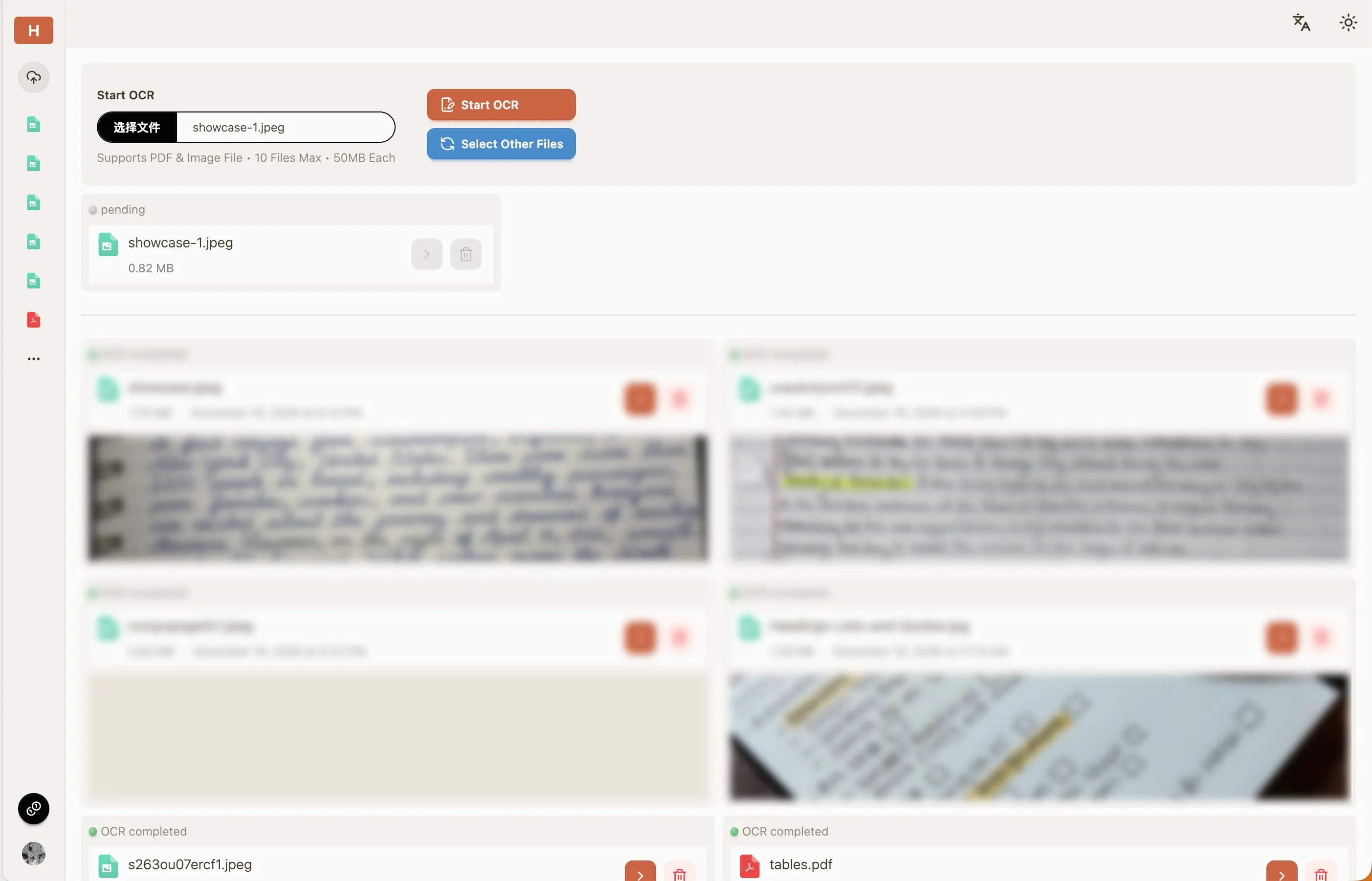
Ouvrez la page OCR et cliquez sur Upload Files pour choisir vos fichiers. Cliquez ensuite sur Start OCR. Vous pouvez sélectionner plusieurs fichiers à la fois.
2. Patienter
Chaque fichier affiche son état : importation, reconnaissance, puis terminé. La plupart des fichiers sont traités en 10 secondes à 1 minute, selon leur taille et leur nombre de pages. La reconnaissance est facturée à la page : une image compte pour 1 page et un PDF est facturé selon son nombre réel de pages. Si votre solde est insuffisant, la page vous propose de recharger.
3. Ouvrir le résultat
Une fois la reconnaissance terminée, cliquez sur la flèche à droite de la carte du fichier pour ouvrir le résultat. Vous pourrez aussi le rouvrir plus tard depuis la liste des enregistrements.
Comparer le résultat à l’original
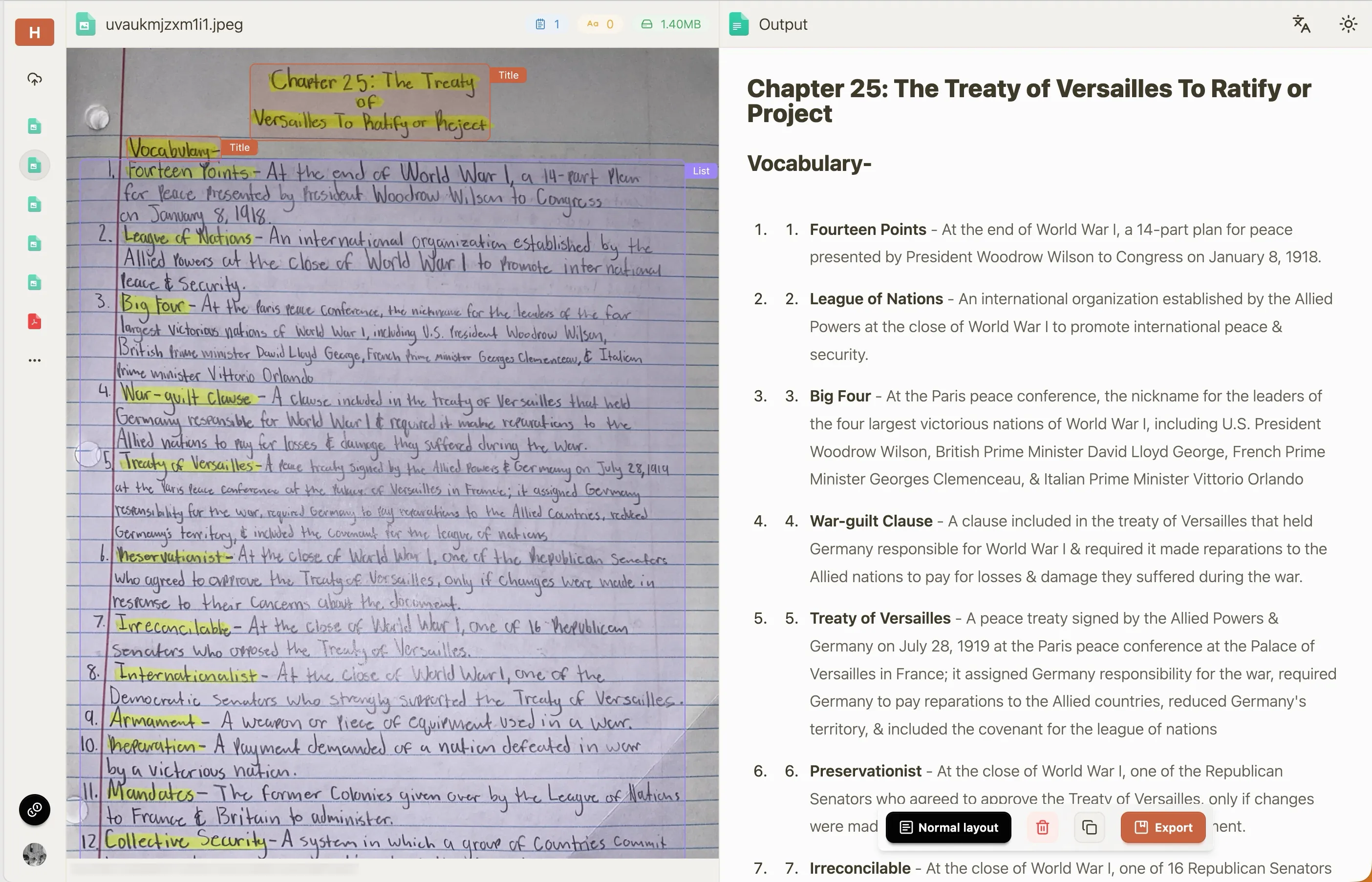
Sur ordinateur (fenêtre de 1024 px ou plus), l’affichage se divise en deux : l’original à gauche, le résultat à droite. Le texte et les images reconnus sont entourés de blocs surlignés, dont la couleur dépend du type de bloc. Cliquez sur un bloc et le résultat défile jusqu’au contenu correspondant.
La barre du bas de la page de résultat contient un bouton de copie, Export, le changement de mise en page (Normal layout / Print layout), la taille du texte (uniquement en Print layout) et supprimer. Sur téléphone, il n’y a pas de vue côte à côte : le résultat occupe l’écran et le bouton image en bas à droite ouvre l’original. Les surlignages sont réservés à l’ordinateur.
Choisir Normal layout ou Print layout
| Mise en page | Quand l’utiliser | Ce que montre le résultat |
|---|---|---|
| Normal layout | La plupart des documents ; lecture, copie et modification au quotidien | Un texte fluide, dans l’ordre de lecture |
| Print layout | Équations, tableaux et pages complexes, ou un PDF qui conserve la mise en page d’origine | Le contenu est placé là où il se trouve sur la page d’origine, plus proche du scan |
Dans la plupart des cas, restez en Normal layout. Si les équations, les colonnes ou la position d’un tableau ne correspondent pas, passez en Print layout. Cette mise en page permet aussi d’ajuster la taille du texte.
Exporter en Markdown, DOCX ou PDF
| Format | À qui il s’adresse et ce que vous obtenez |
|---|---|
| Markdown | Pour continuer à modifier dans une application de notes. Les images sont stockées séparément et regroupées avec le .md dans un zip ; les équations restent en syntaxe Markdown et la mise en page est fluide. |
| DOCX | Pour modifier dans Word ou envoyer à un collègue. Les images sont intégrées, les équations deviennent des équations Word et les niveaux de titre sont conservés. |
| Pour imprimer ou partager une version finale. Les images sont intégrées et Print layout conserve la disposition de la page d’origine. |
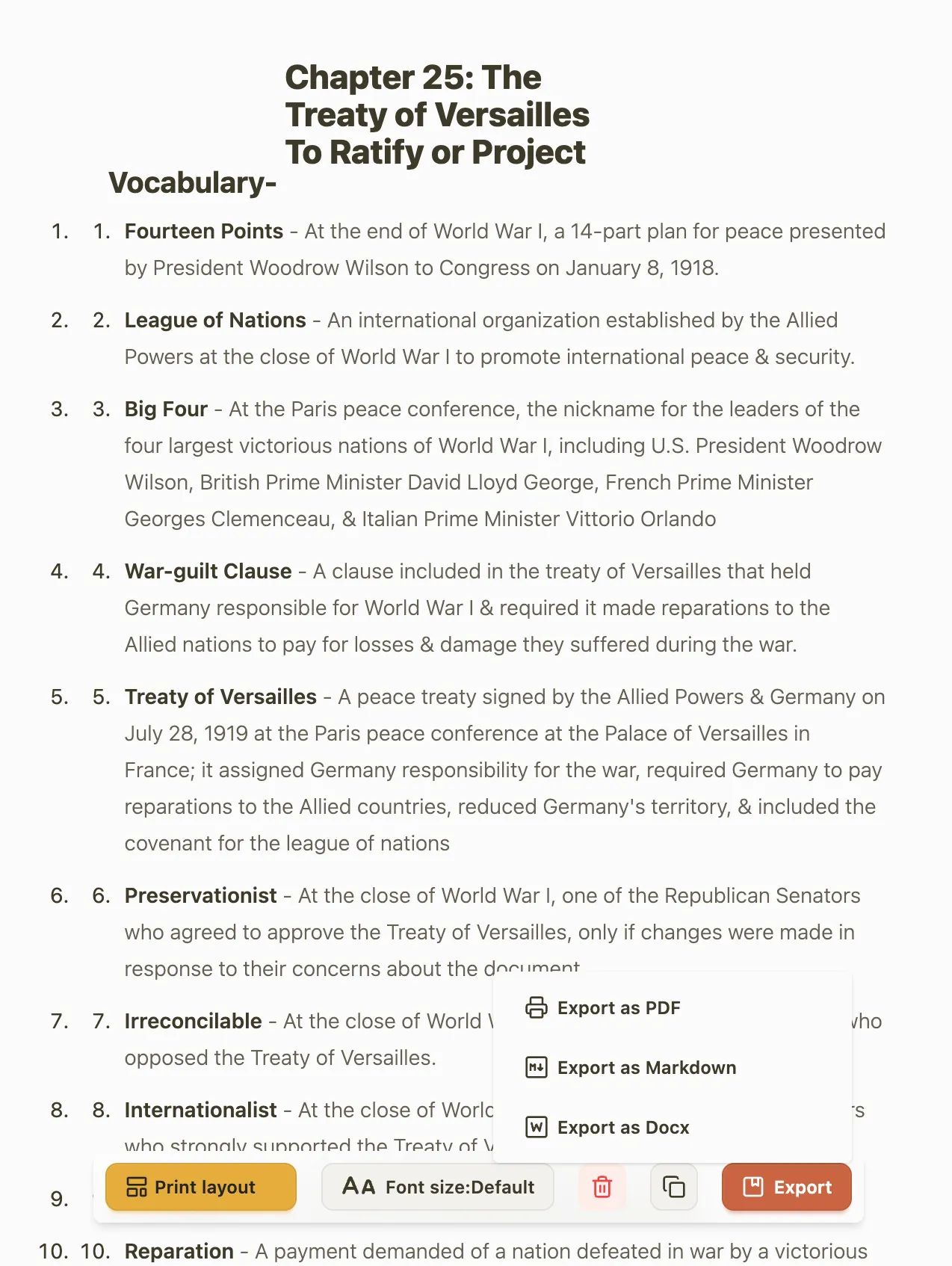
Cliquez sur Export en bas de la page de résultat, puis choisissez Export as Markdown, Export as Docx ou Export as PDF.
Le Markdown est téléchargé sous forme de fichier zip. Décompressez-le pour obtenir le .md et ses images ; déplacez-les ensemble pour ne pas casser les liens des images. Le DOCX s’ouvre directement dans Word. Le PDF ouvre la boîte de dialogue d’impression du navigateur, où vous choisissez Enregistrer au format PDF.
Le Markdown et le DOCX exportent toujours la structure fluide de Normal layout ; le PDF suit la mise en page actuelle. Pour conserver la disposition d’origine, passez en Print layout avant d’exporter le PDF.
Ce que Handwriting to OCR reconnaît
- Écriture liée, cursive et sténographie : notes rapides, lettres attachées et annotations en marge.
- Écriture par-dessus du texte imprimé : ajouts sur des formulaires, des copies d’examen et des contrats.
- Titres, listes, citations, en-têtes et pieds de page : reconnus comme des blocs distincts, avec leur hiérarchie conservée à l’export.
- Tableaux : reconstruits ligne par ligne et colonne par colonne. Les cellules fusionnées très complexes peuvent demander un petit ajustement après l’export.
- Équations : les équations, fractions, exposants et racines manuscrits sont composés comme des mathématiques et deviennent des équations Word dans le DOCX.
- Images : les logos, illustrations et schémas sont exportés sous forme d’images.
- Langues mélangées : une page qui alterne plusieurs langues est reconnue en une seule passe.
La précision dépend de la netteté de l’écriture et de la qualité de la photo. Une écriture soignée donne généralement un meilleur résultat qu’un gribouillage rapide. En cas de doute, comparez avec l’original grâce aux blocs surlignés sur ordinateur.
Langues
Handwriting to OCR reconnaît 170 langues, dont le chinois, l’anglais, le japonais, le coréen, l’arabe, le russe, le vietnamien et le thaï. Une même page peut mélanger plusieurs langues.
Crédits et remboursements
Les nouveaux comptes reçoivent 5 crédits, et 1 crédit couvre 1 page. Une image compte pour 1 page ; un PDF est facturé selon son nombre réel de pages.
| Offre | Crédits | Prix |
|---|---|---|
| Lite | 100 | $9.90 |
| Pro | 1,200 | $19.90 |
| Ultra | 8,000 | $99.00 |
La facturation se fait à l’usage, sans abonnement mensuel. Lorsque vos crédits sont épuisés, rechargez depuis la page acheter des crédits. Les crédits non utilisés peuvent être remboursés intégralement dans les 14 jours suivant l’achat ; consultez la politique de remboursement pour les conditions complètes.
Confidentialité et suppression des fichiers
Les fichiers sont transférés via HTTPS et stockés avec un chiffrement au repos sur une infrastructure cloud. La reconnaissance est assurée par un prestataire OCR externe. Vos fichiers ne sont ni vendus ni utilisés à des fins publicitaires. Lorsque vous supprimez un enregistrement OCR, le fichier d’origine, le résultat et les données associées sont supprimés en même temps.
Questions fréquentes
Puis-je utiliser une photo prise avec mon téléphone ?
Oui. Les formats JPG, PNG, HEIC et d’autres formats courants sont acceptés, vous pouvez donc importer la photo directement depuis votre galerie. Une lumière uniforme et la page entière dans le cadre donnent un résultat plus stable.
Comment les crédits d’un PDF sont-ils comptés ?
Selon le nombre réel de pages du PDF : 1 page coûte 1 crédit. Une image compte pour 1 page. Avant l’import, l’application compare votre solde au nombre de pages.
Pourquoi Markdown est-il téléchargé au format zip ?
Parce que les images sont stockées séparément. Le zip contient le fichier .md et ses images ; décompressez-le et ouvrez le .md dans n’importe quel éditeur Markdown.
Pourquoi l’export PDF ouvre-t-il la boîte de dialogue d’impression ?
Le PDF est généré par le navigateur. Choisissez Enregistrer au format PDF dans la boîte de dialogue. Pour conserver la disposition d’origine, passez d’abord en Print layout.
Pourquoi les surlignages n’apparaissent-ils pas sur mon téléphone ?
La vue côte à côte et les blocs surlignés sont des fonctions d’ordinateur. Sur téléphone, le résultat occupe l’écran ; touchez le bouton image en bas à droite pour voir l’original et comparer.
Que faire si la reconnaissance est erronée ?
Vérifiez d’abord si l’écriture était peu lisible, si la photo était floue ou si la page était trop complexe. Les petites erreurs se corrigent dans le fichier exporté. Si une page entière est mal reconnue, importez une photo plus nette et bien droite, puis relancez. Chaque nouvelle exécution est facturée à la page.
Peut-on extraire le texte d’une image ou d’un JPG ?
Oui. Handwriting to OCR accepte les JPG, PNG, HEIC et autres formats courants, ainsi que les PDF scannés. Importez le fichier : le texte reconnu, écriture manuscrite comprise, est prêt à être vérifié et exporté.
Comment transformer un PDF en texte modifiable ?
Importez le PDF (jusqu’à 50 Mo ; chaque page compte pour 1 crédit), puis exportez le résultat en DOCX pour le modifier dans Word, ou en Markdown pour n’importe quel éditeur.
Commencez à convertir
Importez votre premier fichier et reconnaissez 5 pages gratuitement : Ouvrir Handwriting to OCR.