
手写转文字怎么用:从上传到导出的完整指南
上传照片或 PDF,识别手写文字、表格和公式,支持 170 种语言,对照原件校对后导出 Markdown、DOCX 或 PDF。含格式限制、积分计费和常见问题。
Handwriting to OCR 把手写笔记、照片和扫描件转成可编辑文字。上传后,它识别文字、表格、公式和图片,你在原件旁边逐块核对,再导出 Markdown、DOCX 或 PDF。新用户有 5 页免费额度,不用绑卡。电脑和手机浏览器都能用,不用安装软件。
学生整理课堂笔记、记者整理采访速记,或者想保存家里的老信件,流程都一样。这篇指南按一次完整的使用过程走:上传前准备、识别、校对、选择布局、导出。
开始前:准备好文件
支持 PDF 和常见图片格式:JPG、JPEG、PNG、AVIF、TIFF、GIF、HEIC、HEIF、BMP、WEBP。单个文件最大 50MB,一次最多上传 10 个。手机上拍的照片可以直接传。
拍照或扫描时,注意四件事:
- 光线均匀,避开阴影和反光。
- 正对页面,四个角都拍进去,让纸张尽量占满画面。
- 手写尽量清楚。模糊、过暗的照片会直接影响识别结果。
- 多页资料直接传 PDF,比一页页拍照省事。
第一次使用需要用 Google 账号登录。新账号送 5 credits,等于 5 页:5 张图片,或者一份 5 页的 PDF。
三步完成一次识别
1. 上传
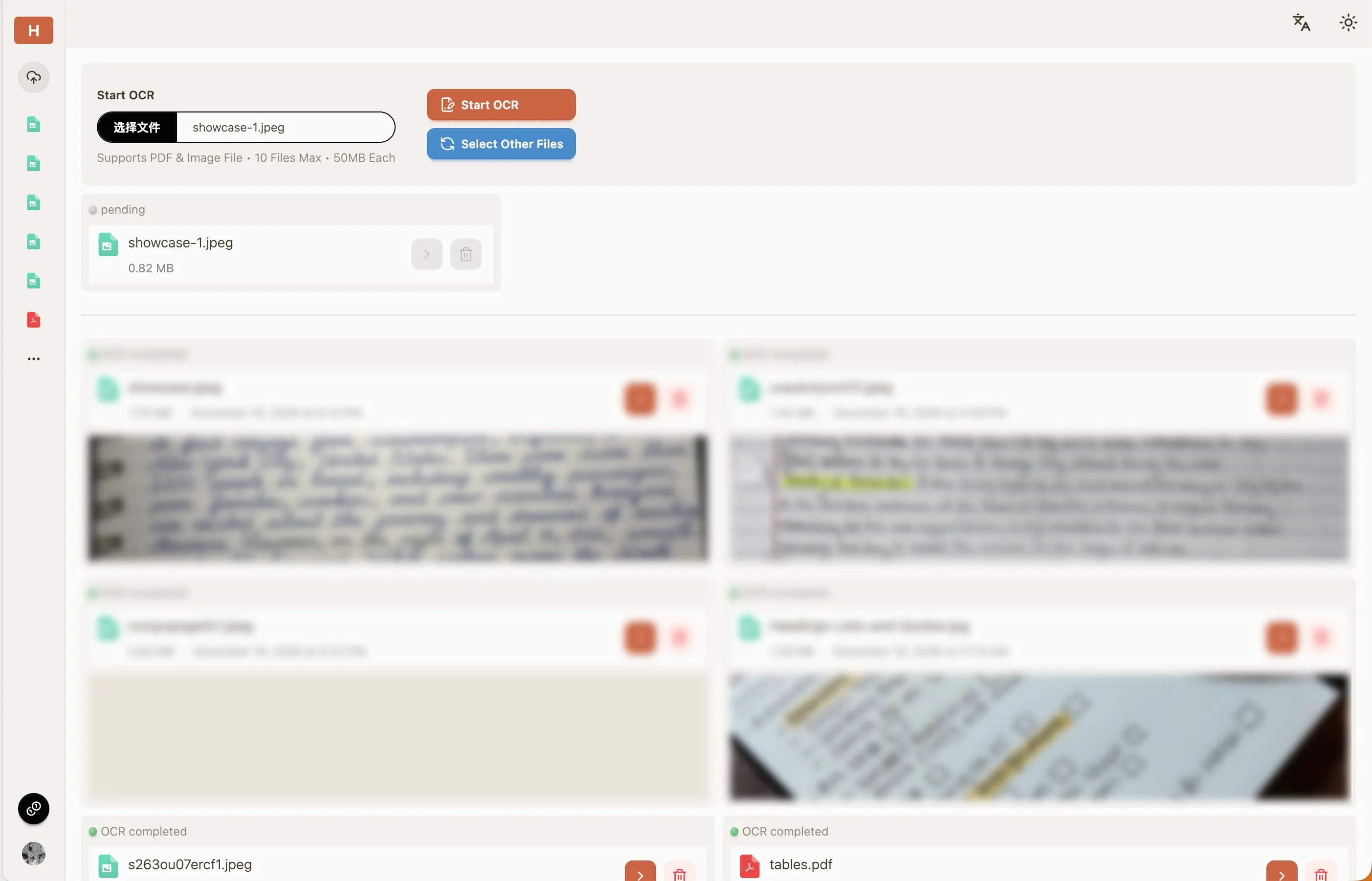
进入 OCR 页面,点 Upload Files 选择文件。选好后点 Start OCR。一次可以选多个文件。
2. 等待
每个文件会显示上传、识别、完成的状态。多数文件在 10 秒到 1 分钟内完成,取决于大小和页数。识别按页扣积分:图片 1 张算 1 页,PDF 按实际页数算。余额不足时,页面会提示充值。
3. 打开结果
识别完成后,点文件卡片右侧的箭头进入结果页。之后也可以从记录列表重新打开。
对照原件校对
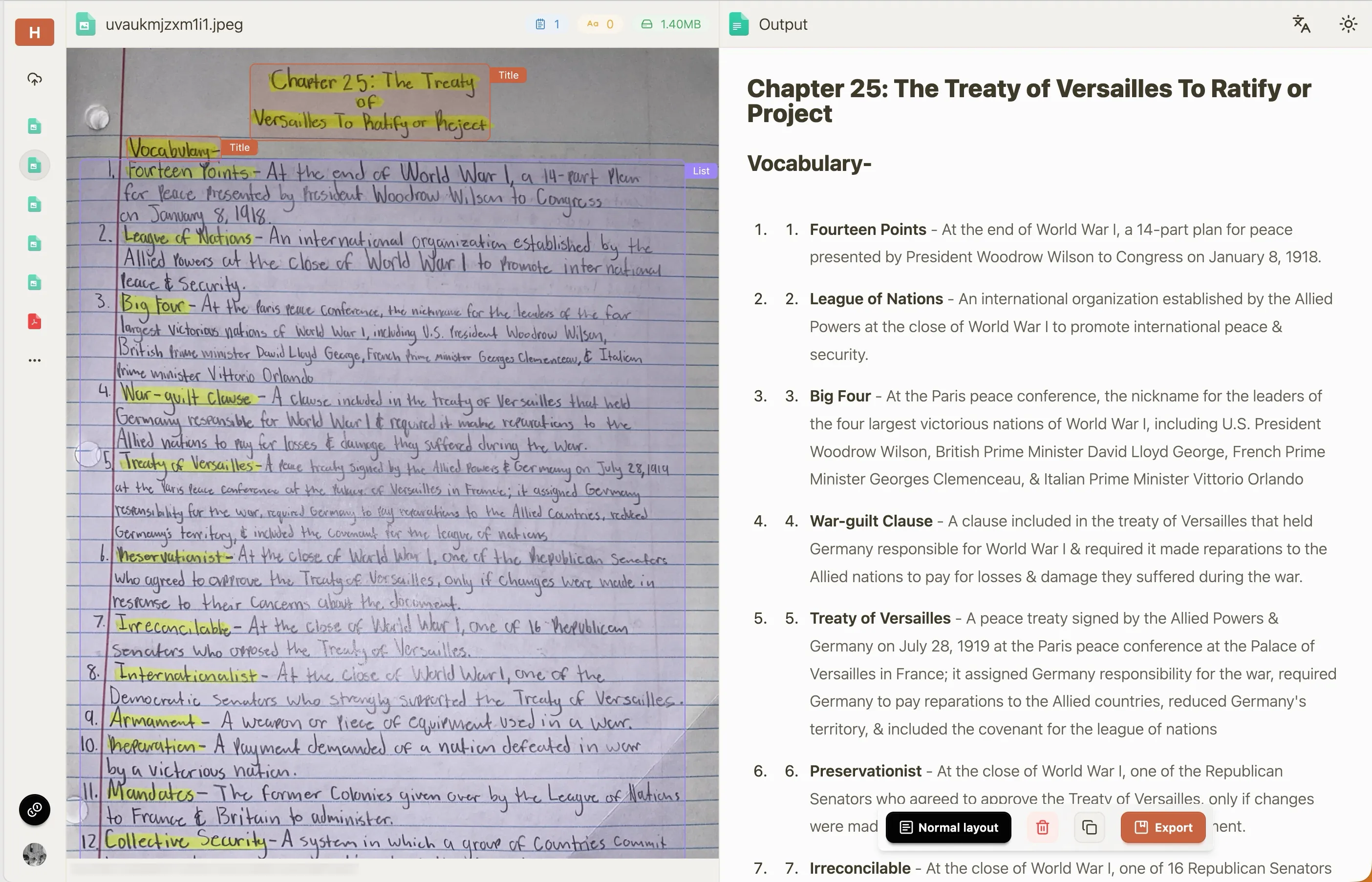
桌面端(窗口宽度 1024px 以上)左右分栏:左边原件,右边结果。原件上识别过的文字和图片会显示高亮块,区块类型不同,颜色也不同。点一个高亮块,右侧会自动滚到对应内容。
结果页底部有一排工具:复制、Export、布局切换(Normal layout / Print layout)、字号(仅 Print layout)、删除。手机上不显示左右分栏;结果占满屏幕,点右下角的图片按钮可以打开原件。高亮块也只在桌面端出现。
选择 Normal layout 还是 Print layout
| 布局 | 适合 | 结果页怎么显示 |
|---|---|---|
| Normal layout | 大多数文档,日常阅读、复制和编辑 | 流式排版,文字按阅读顺序排列 |
| Print layout | 公式、表格、复杂版面,以及想在 PDF 里保留原页版面 | 按原页的位置摆放内容,更接近扫描件 |
多数情况留在 Normal layout。遇到公式、分栏或表格位置对不上,切到 Print layout 再看。Print layout 下可以调字号。
导出:Markdown、DOCX、PDF
| 格式 | 适合谁,导出后是什么样 |
|---|---|
| Markdown | 导入笔记软件继续编辑。图片单独存放,和 .md 一起打包成 zip;公式以 Markdown 语法保留,流式排版。 |
| DOCX | 在 Word 里修改、发给同事。图片嵌入文档;公式转为 Word 公式,保留标题层级。 |
| 打印、分享定稿。图片嵌入;Print layout 下按原页还原。 |
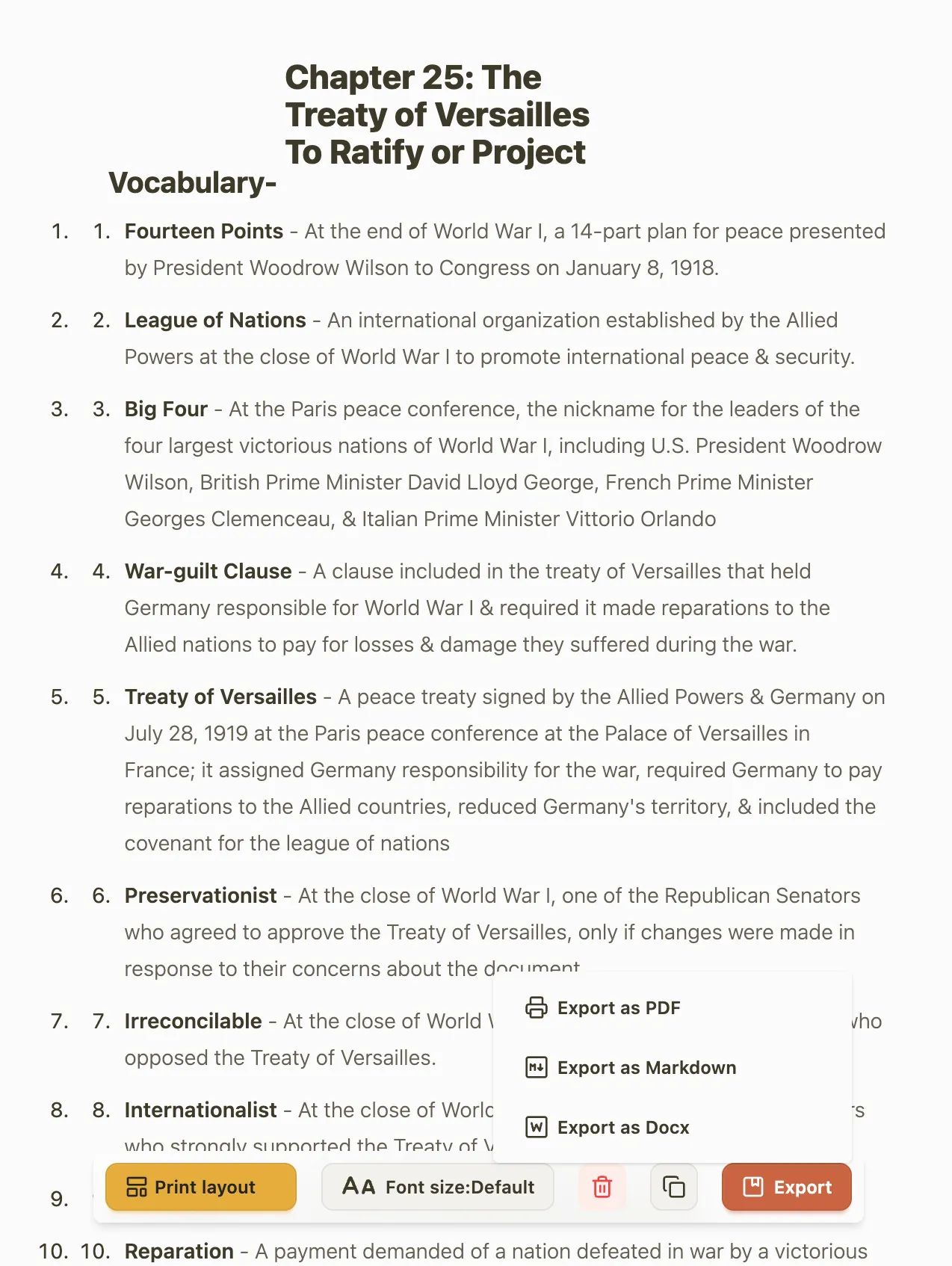
点结果页底部的 Export,选择 Export as Markdown、Export as Docx 或 Export as PDF。
Markdown 下载下来是一个 zip 压缩包。解压后是 .md 文件和图片文件;移动文件时把 .md 和图片放在一起,图片链接才不会断。DOCX 直接用 Word 打开。PDF 会打开浏览器的打印窗口,选“另存为 PDF”保存。
Markdown 和 DOCX 按 Normal layout 的流式结构导出;PDF 跟随当前布局。想保留原页版面,先把布局切到 Print layout 再导出 PDF。
能识别什么
- 连笔、草书和速记:快速写的笔记、连笔字,以及页边批注。
- 覆盖在印刷文字上的手写:表单、试卷、合同上补写的字。
- 标题、列表、引用、页眉页脚:作为独立区块识别,导出后保留层级。
- 表格:按行和列还原;合并单元格特别复杂时,导出后可能要微调。
- 公式:手写的方程、分数、指数、根号会转成公式排版,DOCX 里以 Word 公式保留。
- 图片:logo、插图、示意图会作为图片导出。
- 混排语言:一页里同时出现几种语言,也能一起识别。
识别效果取决于书写清晰度和拍摄质量。工整的字通常比潦草的字更准;拿不准的地方,在电脑上用高亮块对照原件检查。
语言支持
支持 170 种语言。常见的中文、英文、日文、韩文、阿拉伯文、俄文、越南文、泰文都在内;一页里混用几种语言也能识别。
积分与退款
新账号送 5 credits,1 credit 识别 1 页。图片按 1 页算,PDF 按实际页数算。
| 套餐 | credits | 价格 |
|---|---|---|
| Lite | 100 | $9.90 |
| Pro | 1,200 | $19.90 |
| Ultra | 8,000 | $99.00 |
按量付费,没有月费。积分用完后,在购买积分页面续购。未使用的积分可以在购买后 14 天内申请全额退款,具体见退款政策。
隐私与文件删除
文件传输使用 HTTPS,存储使用云基础设施的静态加密。识别由第三方 OCR 服务商完成;文件不会出售,也不用于广告。删除一条 OCR 记录时,原文件、识别结果和关联数据会一起删除。
常见问题
手机拍的照片可以识别吗?
可以。JPG、PNG、HEIC 等常见格式都支持,拍完直接上传就行。光线均匀、页面拍全,结果会更稳。
PDF 怎么算积分?
按 PDF 的实际页数算,1 页 1 credit。一张图片算 1 页。上传前系统会先按页数检查余额。
为什么 Markdown 下载下来是 zip?
图片需要单独存放。zip 里是 .md 文件和图片文件,解压后用任意 Markdown 编辑器打开 .md 即可。
为什么导出 PDF 弹出了打印窗口?
PDF 由浏览器生成。在打印窗口里选择“另存为 PDF”保存。想保留原页版面,先把布局切到 Print layout。
为什么手机上没有高亮?
左右分栏和高亮块是桌面端的功能。手机上结果占满屏幕,点右下角的图片按钮查看原件,对照着改。
识别错了怎么办?
先对照原件确认是书写不清、拍摄模糊,还是版面太复杂。局部错误可以在导出后的文件里改;整页都识别得很差时,换一张更清晰、更正的照片重新识别。重新识别会按页计入积分。
可以把图片文字提取出来吗?
可以。支持 JPG、PNG、HEIC 等常见图片格式和扫描 PDF。上传后即可识别文字(含手写内容),校对后导出为 Markdown、DOCX 或 PDF。
怎么把扫描 PDF 转成可编辑的文字?
上传 PDF(最大 50 MB,每页消耗 1 积分),识别后导出为 DOCX 可在 Word 中编辑,或导出 Markdown 在任意编辑器中使用。
开始使用
上传第一份文件,免费识别 5 页:打开 Handwriting to OCR。