
Handschrift in Text umwandeln: Vom Upload bis zum Export
Handschrift in Text umwandeln: Foto oder PDF hochladen, Ergebnis mit dem Original abgleichen und als Markdown, DOCX oder PDF exportieren. Inklusive FAQ.
Handwriting to OCR verwandelt handschriftliche Notizen, Fotos und gescannte Dokumente in bearbeitbaren Text. Das Tool erkennt Text, Tabellen, Formeln und Bilder, lässt Sie jeden Block neben dem Original prüfen und exportiert das Ergebnis als Markdown, DOCX oder PDF. Neue Konten erhalten 5 kostenlose Seiten, ohne Kreditkarte. Es läuft im Browser auf Computer oder Smartphone, ohne Installation.
Ob Studierende ihre Vorlesungsnotizen ordnen, Journalistinnen und Journalisten Interviews verschriften oder jemand alte Familienbriefe erhalten möchte: Der Ablauf ist derselbe. Diese Anleitung führt durch einen vollständigen Durchgang: Datei vorbereiten, erkennen lassen, Ergebnis prüfen, Layout wählen und exportieren.
Bevor Sie beginnen
Unterstützt werden PDF und gängige Bildformate: JPG, JPEG, PNG, AVIF, TIFF, GIF, HEIC, HEIF, BMP und WEBP. Eine Datei darf bis zu 50 MB groß sein, und Sie können bis zu 10 Dateien auf einmal hochladen. Fotos vom Smartphone lassen sich direkt hochladen.
Achten Sie beim Fotografieren oder Scannen auf vier Dinge:
- Gleichmäßiges Licht, ohne Schatten oder Spiegelungen.
- Die Seite gerade von vorn aufnehmen, alle vier Ecken im Bild und das Papier möglichst formatfüllend.
- Die Handschrift sollte so deutlich wie möglich sein. Unscharfe oder dunkle Fotos wirken sich direkt auf das Ergebnis aus.
- Bei mehrseitigen Dokumenten laden Sie besser ein PDF hoch, statt jede Seite einzeln zu fotografieren.
Beim ersten Einsatz melden Sie sich mit einem Google-Konto an. Neue Konten erhalten 5 Credits, also 5 Seiten: fünf Bilder oder ein PDF mit 5 Seiten.
In drei Schritten erkennen
1. Datei hochladen
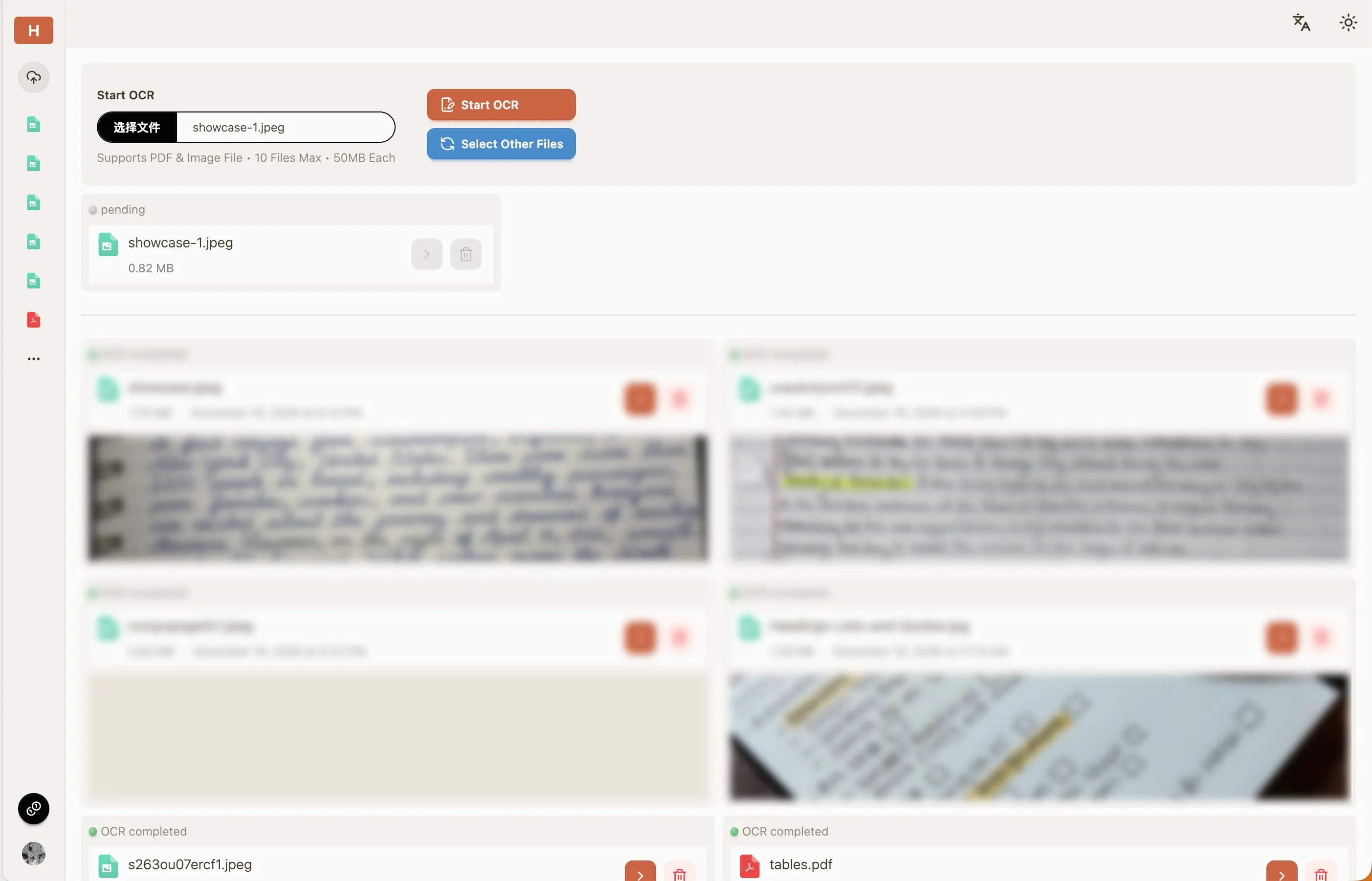
Öffnen Sie die OCR-Seite und klicken Sie auf Upload Files, um Dateien auszuwählen. Klicken Sie danach auf Start OCR. Sie können mehrere Dateien gleichzeitig auswählen.
2. Warten
Jede Datei zeigt ihren Status: Upload, Erkennung, fertig. Die meisten Dateien sind in 10 Sekunden bis 1 Minute fertig, je nach Größe und Seitenzahl. Die Erkennung wird pro Seite abgerechnet: Ein Bild zählt als 1 Seite, ein PDF nach seiner tatsächlichen Seitenzahl. Reicht Ihr Guthaben nicht, weist die Seite auf das Aufladen hin.
3. Ergebnis öffnen
Wenn die Erkennung fertig ist, klicken Sie auf den Pfeil rechts an der Dateikarte, um das Ergebnis zu öffnen. Später können Sie es auch über die Liste der OCR-Einträge erneut öffnen.
Ergebnis mit dem Original vergleichen
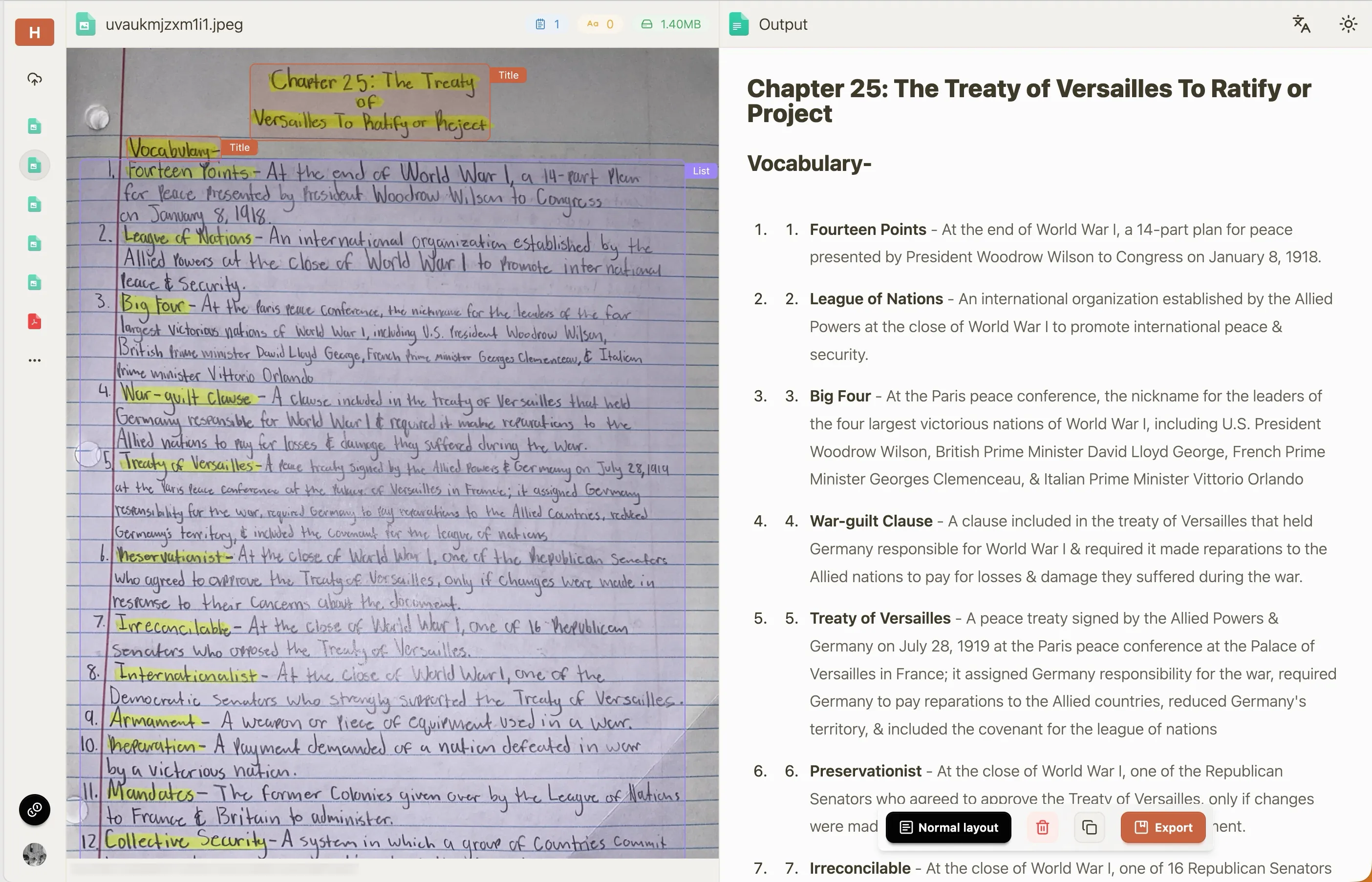
Am Computer (Fensterbreite 1024 px oder mehr) ist die Ansicht geteilt: Original links, Ergebnis rechts. Erkannter Text und erkannte Bilder sind auf dem Original mit hervorgehobenen Blöcken markiert, deren Farbe vom Blocktyp abhängt. Klicken Sie auf einen Block, scrollt das Ergebnis zur passenden Stelle.
Die Leiste am unteren Rand der Ergebnisseite enthält eine Schaltfläche zum Kopieren, Export, den Layoutwechsel (Normal layout / Print layout), die Schriftgröße (nur in Print layout) und Löschen. Auf dem Smartphone gibt es keine geteilte Ansicht: Das Ergebnis füllt den Bildschirm, und die Schaltfläche mit dem Bildsymbol unten rechts öffnet das Original. Hervorhebungen gibt es nur am Computer.
Normal layout oder Print layout wählen
| Layout | Geeignet für | So erscheint das Ergebnis |
|---|---|---|
| Normal layout | Die meisten Dokumente; alltägliches Lesen, Kopieren und Bearbeiten | Fließender Text in Lesereihenfolge |
| Print layout | Formeln, Tabellen und komplexe Seiten oder ein PDF, das das Originallayout behalten soll | Inhalte stehen an ihrer Position auf der Originalseite, näher am Scan |
In den meisten Fällen bleiben Sie im Normal layout. Wenn Formeln, Spalten oder die Position einer Tabelle nicht stimmen, wechseln Sie zu Print layout. Dort lässt sich auch die Schriftgröße anpassen.
Export als Markdown, DOCX oder PDF
| Format | Für wen und was Sie erhalten |
|---|---|
| Markdown | Zum Weiterbearbeiten in einer Notiz-App. Bilder werden separat gespeichert und mit der .md-Datei in einem Zip verpackt; Formeln bleiben in Markdown-Syntax, das Layout ist fließend. |
| DOCX | Zum Bearbeiten in Word oder Weitergeben an Kolleginnen und Kollegen. Bilder werden eingebettet, Formeln in Word-Formeln umgewandelt und die Überschriftenhierarchie bleibt erhalten. |
| Zum Drucken oder Teilen einer finalen Version. Bilder werden eingebettet, und Print layout behält die Anordnung der Originalseite. |
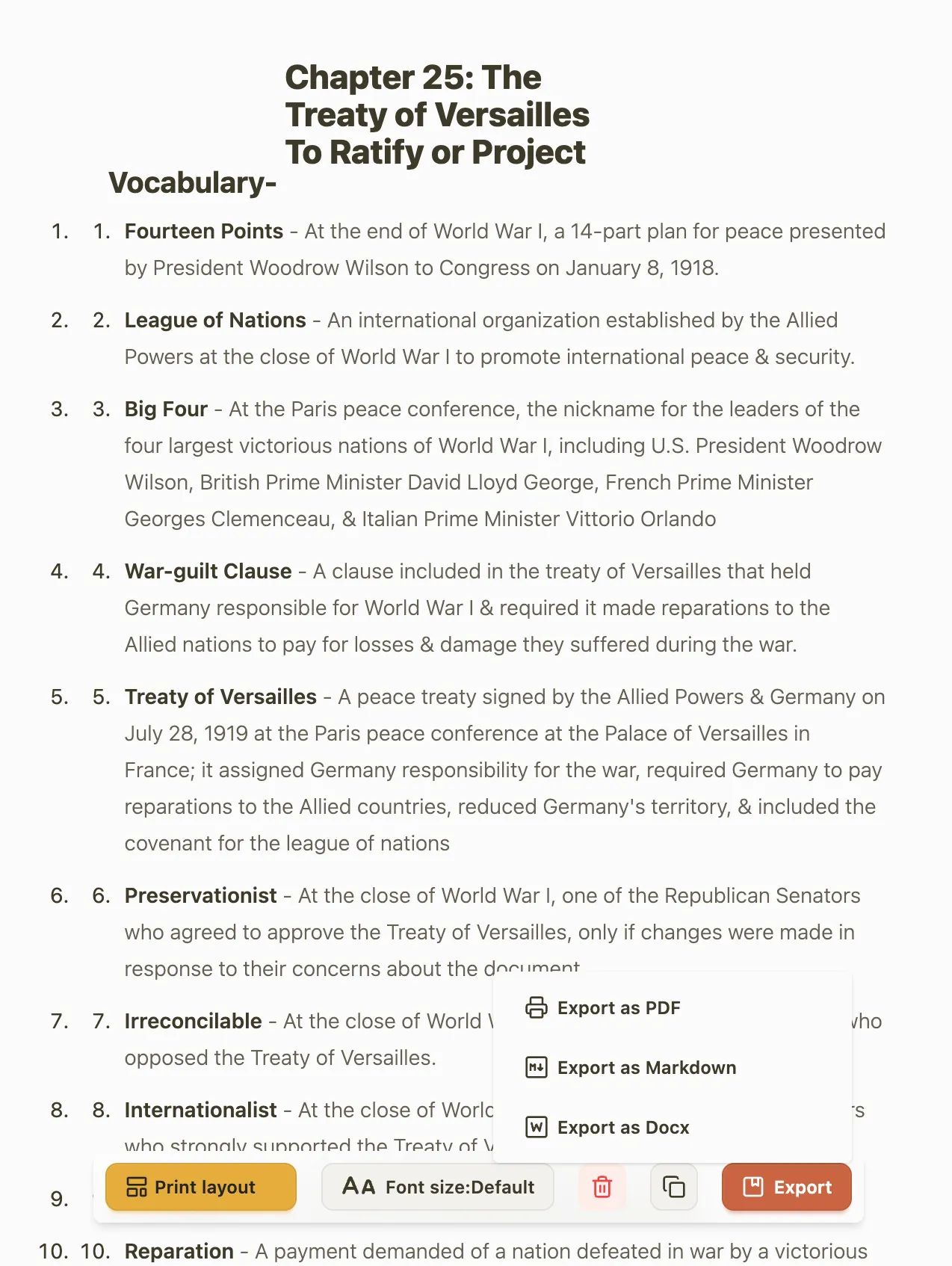
Klicken Sie unten auf der Ergebnisseite auf Export und wählen Sie Export as Markdown, Export as Docx oder Export as PDF.
Markdown wird als Zip-Datei heruntergeladen. Nach dem Entpacken erhalten Sie die .md-Datei und die Bilder; verschieben Sie beides gemeinsam, damit die Bildlinks nicht brechen. DOCX lässt sich direkt in Word öffnen. PDF öffnet den Druckdialog des Browsers, in dem Sie Als PDF speichern wählen.
Markdown und DOCX exportieren immer die fließende Struktur des Normal layout; das PDF folgt dem aktuellen Layout. Wenn die Originalanordnung erhalten bleiben soll, wechseln Sie vor dem PDF-Export zu Print layout.
Was Handwriting to OCR erkennt
- Verbundene Schrift, Kursivschrift und Stenografie: schnelle Notizen, verbundene Buchstaben und Randnotizen.
- Handschrift über gedrucktem Text: Ergänzungen auf Formularen, Prüfungsbögen und Verträgen.
- Überschriften, Listen, Zitate, Kopf- und Fußzeilen: als eigene Blöcke erkannt, mit erhaltener Hierarchie im Export.
- Tabellen: Zeile für Zeile und Spalte für Spalte rekonstruiert. Sehr komplexe verbundene Zellen müssen nach dem Export eventuell leicht nachgebessert werden.
- Formeln: handgeschriebene Gleichungen, Brüche, Exponenten und Wurzeln werden als Formelsatz dargestellt und in DOCX als Word-Formeln ausgegeben.
- Bilder: Logos, Illustrationen und Diagramme werden als Bilder exportiert.
- Gemischte Sprachen: Eine Seite, die zwischen Sprachen wechselt, wird in einem Durchgang erkannt.
Die Genauigkeit hängt davon ab, wie klar die Handschrift ist und wie gut das Foto ist. Eine saubere Handschrift liefert meist bessere Ergebnisse als ein schnelles Gekritzel. Bei Unsicherheit vergleichen Sie die Stelle am Computer mit dem Original und den hervorgehobenen Blöcken.
Sprachen
Handwriting to OCR unterstützt 170 Sprachen, darunter Chinesisch, Englisch, Japanisch, Koreanisch, Arabisch, Russisch, Vietnamesisch und Thailändisch. Eine Seite kann mehrere Sprachen mischen.
Credits und Rückerstattung
Neue Konten erhalten 5 Credits, und 1 Credit deckt 1 Seite ab. Ein Bild zählt als 1 Seite; ein PDF wird nach seiner tatsächlichen Seitenzahl abgerechnet.
| Paket | Credits | Preis |
|---|---|---|
| Lite | 100 | $9.90 |
| Pro | 1,200 | $19.90 |
| Ultra | 8,000 | $99.00 |
Die Abrechnung erfolgt nach Nutzung, ohne Monatsgebühr. Wenn Ihre Credits aufgebraucht sind, laden Sie auf der Seite Credits kaufen nach. Ungenutzte Credits können innerhalb von 14 Tagen nach dem Kauf vollständig erstattet werden; die vollständigen Bedingungen finden Sie in der Rückerstattungsrichtlinie.
Datenschutz und Löschen von Dateien
Dateien werden per HTTPS übertragen und mit Verschlüsselung im Ruhezustand in einer Cloud-Infrastruktur gespeichert. Die Erkennung übernimmt ein externer OCR-Anbieter. Ihre Dateien werden weder verkauft noch für Werbung verwendet. Wenn Sie einen OCR-Eintrag löschen, werden die Originaldatei, das Ergebnis und die zugehörigen Daten mitgelöscht.
Häufige Fragen
Kann ich ein Foto vom Smartphone verwenden?
Ja. JPG, PNG, HEIC und andere gängige Formate werden unterstützt, Sie können das Foto also direkt aus der Galerie hochladen. Gleichmäßiges Licht und die vollständige Seite im Bild sorgen für ein stabileres Ergebnis.
Wie werden die Credits für ein PDF berechnet?
Nach der tatsächlichen Seitenzahl des PDF: 1 Seite kostet 1 Credit. Ein Bild zählt als 1 Seite. Vor dem Upload gleicht die App Ihr Guthaben mit der Seitenzahl ab.
Warum wird Markdown als Zip heruntergeladen?
Weil die Bilder separat gespeichert werden. Das Zip enthält die .md-Datei und die Bilder; entpacken Sie es und öffnen Sie die .md-Datei in einem beliebigen Markdown-Editor.
Warum öffnet der PDF-Export den Druckdialog?
Das PDF wird vom Browser erzeugt. Wählen Sie im Druckdialog Als PDF speichern. Wenn die Originalanordnung erhalten bleiben soll, wechseln Sie vorher zu Print layout.
Warum sehe ich auf dem Smartphone keine Hervorhebungen?
Die geteilte Ansicht und die hervorgehobenen Blöcke sind Funktionen für den Computer. Auf dem Smartphone füllt das Ergebnis den Bildschirm; tippen Sie unten rechts auf die Schaltfläche mit dem Bildsymbol, um das Original zu öffnen und zu vergleichen.
Was tun, wenn die Erkennung falsch ist?
Prüfen Sie zuerst, ob die Handschrift unklar, das Foto unscharf oder die Seite zu komplex war. Kleine Fehler lassen sich in der exportierten Datei korrigieren. Wenn eine ganze Seite schlecht erkannt wird, laden Sie ein schärferes, gerades Foto hoch und starten Sie erneut. Ein neuer Durchlauf wird pro Seite abgerechnet.
Kann ich ein Bild oder einen Scan in Text umwandeln?
Ja. Die OCR-Texterkennung akzeptiert JPG, PNG, HEIC und weitere gängige Formate sowie gescannte PDFs. Nach dem Upload lassen sich der erkannte Text, Handschrift inklusive, prüfen und exportieren.
Wie wandle ich ein gescanntes PDF in bearbeitbaren Text um?
Lade das PDF hoch (bis 50 MB; jede Seite kostet 1 Credit) und exportiere das Ergebnis als DOCX für Word oder als Markdown für jeden Editor.
Jetzt loslegen
Laden Sie Ihre erste Datei hoch und erkennen Sie 5 Seiten kostenlos: Handwriting to OCR öffnen.