
Cómo convertir escritura a mano en texto: de la carga a la exportación
Convierte escritura a mano en texto: sube una foto o un PDF, compara el resultado con el original y expórtalo a Markdown, DOCX o PDF. Incluye FAQ.
Handwriting to OCR convierte notas manuscritas, fotos y documentos escaneados en texto editable. Reconoce texto, tablas, ecuaciones e imágenes, te deja revisar cada bloque junto al original y exporta el resultado a Markdown, DOCX o PDF. Las cuentas nuevas reciben 5 páginas gratis, sin tarjeta. Funciona en el navegador de una computadora o un teléfono, sin instalar nada.
Estudiantes que ordenan apuntes de clase, periodistas que pasan entrevistas a limpio o cualquiera que quiera conservar cartas familiares antiguas siguen el mismo proceso. Esta guía recorre un uso completo: preparar el archivo, reconocerlo, revisar el resultado, elegir el diseño y exportar.
Antes de empezar
Acepta PDF y formatos de imagen habituales: JPG, JPEG, PNG, AVIF, TIFF, GIF, HEIC, HEIF, BMP y WEBP. Cada archivo puede pesar hasta 50 MB y puedes subir hasta 10 a la vez. Las fotos hechas con el teléfono se pueden subir directamente.
Al fotografiar o escanear una página, revisa cuatro cosas:
- Luz uniforme, sin sombras ni reflejos.
- Encuadra la página de frente, con las cuatro esquinas dentro de la imagen y ocupando la mayor parte del encuadre.
- La letra debe verse lo más clara posible. Una foto borrosa u oscura afecta directamente el resultado.
- Para documentos de varias páginas, sube un PDF en lugar de fotografiar página por página.
La primera vez hay que iniciar sesión con una cuenta de Google. Las cuentas nuevas reciben 5 créditos, equivalentes a 5 páginas: cinco imágenes o un PDF de 5 páginas.
Reconocer un archivo en tres pasos
1. Sube el archivo
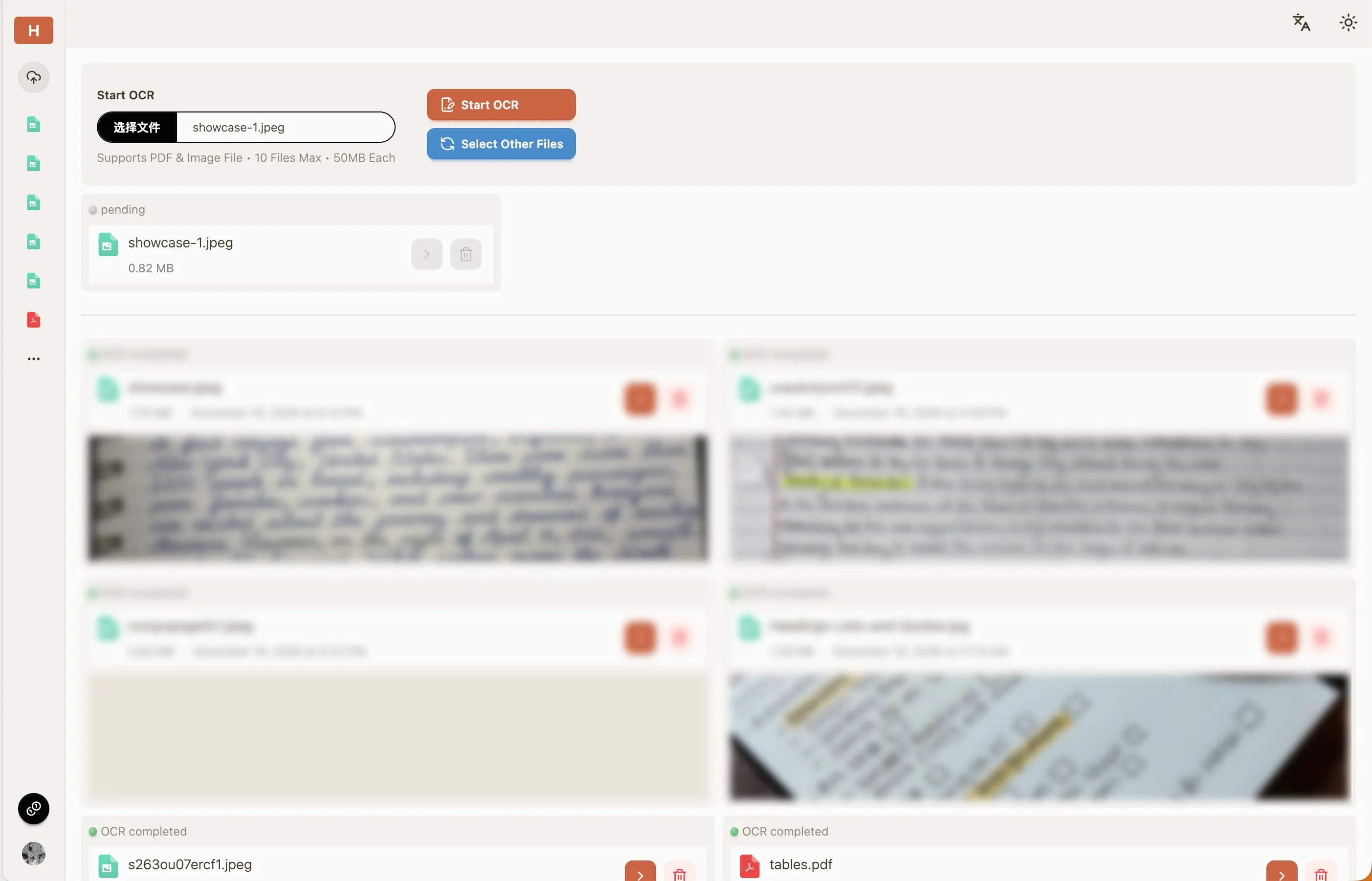
Abre la página de OCR y haz clic en Upload Files para elegir los archivos. Después, haz clic en Start OCR. Puedes seleccionar varios archivos a la vez.
2. Espera
Cada archivo muestra su estado de subida, reconocimiento y finalización. La mayoría termina en 10 segundos a 1 minuto, según el tamaño y el número de páginas. El reconocimiento se cobra por página: una imagen cuenta como 1 página y un PDF se cobra según sus páginas reales. Si el saldo no alcanza, la página te invita a recargar.
3. Abre el resultado
Cuando termine el reconocimiento, haz clic en la flecha de la derecha de la tarjeta del archivo para abrir el resultado. También puedes volver a abrirlo desde la lista de registros.
Compara el resultado con el original
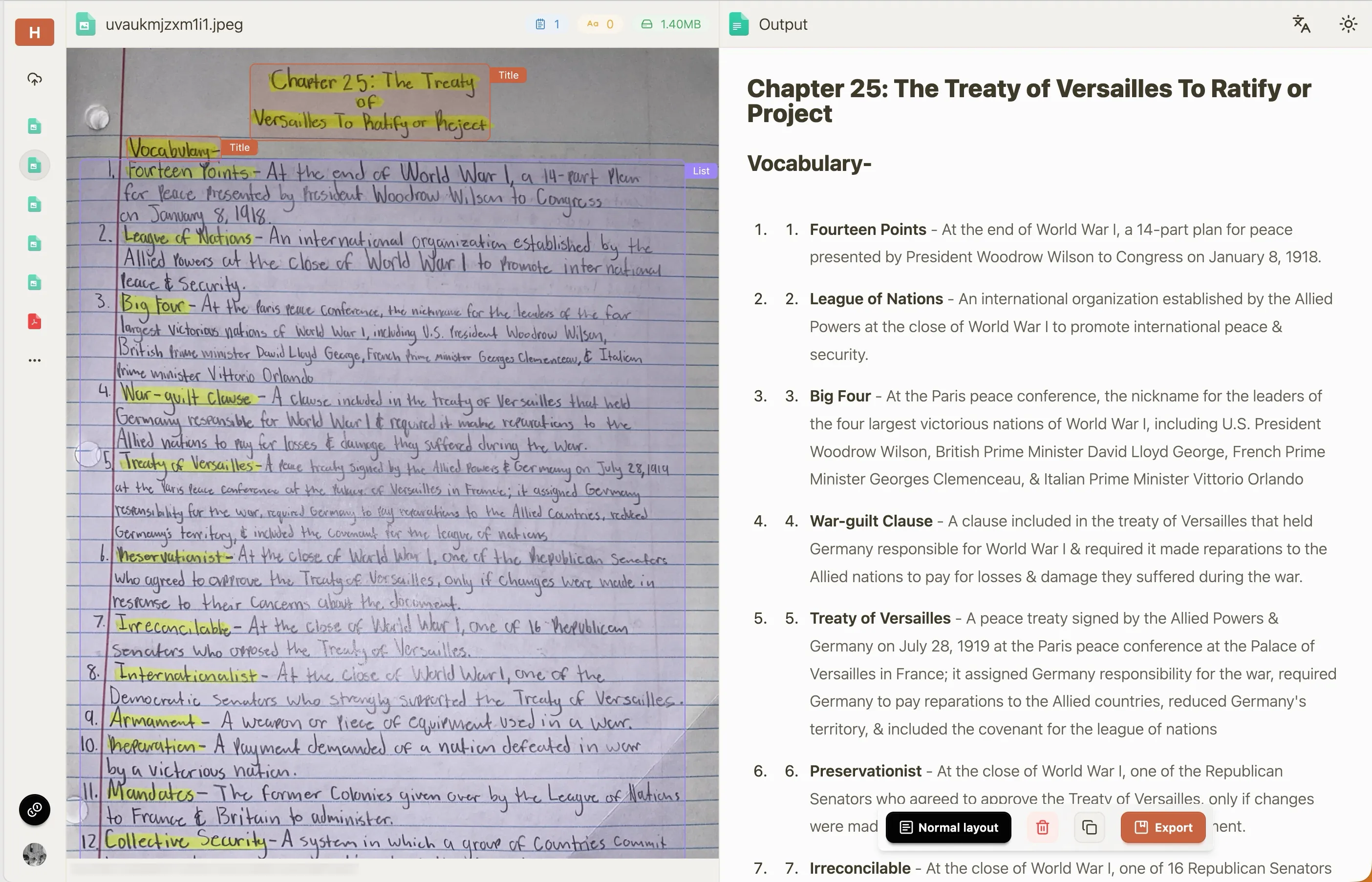
En la computadora (ventana de 1024 px o más), la vista se divide en dos: el original a la izquierda y el resultado a la derecha. El texto y las imágenes reconocidos se marcan con bloques resaltados, con un color distinto según el tipo de bloque. Haz clic en un bloque y el resultado se desplaza hasta el contenido correspondiente.
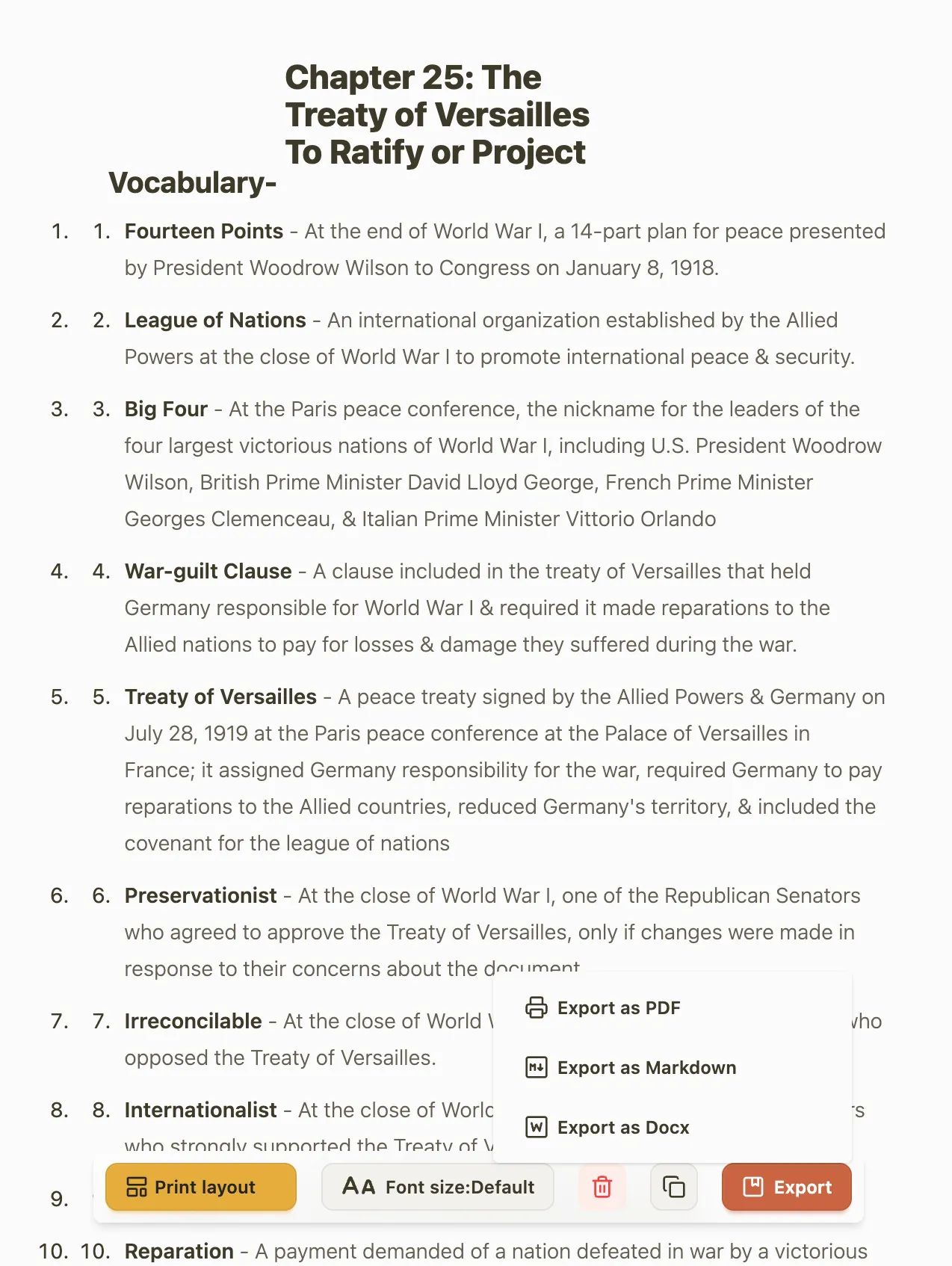
La barra inferior de la página de resultado tiene un botón de copiar, Export, el cambio de diseño (Normal layout / Print layout), el tamaño de letra (solo en Print layout) y eliminar. En el teléfono no hay vista dividida: el resultado ocupa la pantalla y el botón de imagen de la esquina inferior derecha abre el original. Los resaltados solo están disponibles en la computadora.
Elige Normal layout o Print layout
| Diseño | Recomendado para | Cómo se ve el resultado |
|---|---|---|
| Normal layout | La mayoría de los documentos; lectura, copia y edición del día a día | Texto fluido en orden de lectura |
| Print layout | Ecuaciones, tablas y páginas complejas, o un PDF que conserve el diseño original | El contenido se coloca donde estaba en la página original, más parecido al escaneo |
En la mayoría de los casos, quédate en Normal layout. Si las ecuaciones, las columnas o la posición de una tabla no cuadran, cambia a Print layout. En Print layout también puedes ajustar el tamaño de letra.
Exporta a Markdown, DOCX o PDF
| Formato | Para quién es y qué obtienes |
|---|---|
| Markdown | Para seguir editando en una app de notas. Las imágenes se guardan aparte y se empaquetan con el .md en un zip; las ecuaciones se mantienen en sintaxis Markdown y el diseño es fluido. |
| DOCX | Para editar en Word o enviarlo a un colega. Las imágenes se incrustan, las ecuaciones pasan a ser ecuaciones de Word y se conservan los niveles de título. |
| Para imprimir o compartir una versión final. Las imágenes se incrustan y Print layout conserva la disposición de la página original. |
Haz clic en Export al pie de la página de resultado y elige Export as Markdown, Export as Docx o Export as PDF.
El Markdown se descarga como un archivo zip. Al descomprimirlo obtienes el .md y sus imágenes; muévelos juntos para que los enlaces de las imágenes no se rompan. El DOCX se abre directamente en Word. El PDF abre el diálogo de impresión del navegador, donde eliges Guardar como PDF.
El Markdown y el DOCX siempre exportan la estructura fluida de Normal layout; el PDF sigue el diseño actual. Para conservar la disposición original, cambia a Print layout antes de exportar el PDF.
Qué puede reconocer
- Escritura cursiva, letra ligada y taquigrafía: notas rápidas, letras enlazadas y comentarios al margen.
- Escritura sobre texto impreso: anotaciones en formularios, exámenes y contratos.
- Títulos, listas, citas, encabezados y pies de página: se reconocen como bloques separados y conservan su jerarquía al exportar.
- Tablas: se reconstruyen fila por fila y columna por columna. Las celdas combinadas muy complejas pueden necesitar un ajuste después de exportar.
- Ecuaciones: las ecuaciones, fracciones, exponentes y raíces escritos a mano se componen como matemáticas y se convierten en ecuaciones de Word en DOCX.
- Imágenes: logotipos, ilustraciones y diagramas se exportan como imágenes.
- Idiomas mezclados: una página que alterna idiomas se reconoce de una vez.
La precisión depende de la claridad de la letra y de la calidad de la foto. Una escritura cuidada suele dar mejor resultado que un garabato rápido. Si algo no te convence, compáralo con el original usando los bloques resaltados en computadora.
Idiomas
Handwriting to OCR admite 170 idiomas, entre ellos chino, inglés, japonés, coreano, árabe, ruso, vietnamita y tailandés. Una misma página puede mezclar varios idiomas.
Créditos y reembolsos
Las cuentas nuevas reciben 5 créditos y 1 crédito cubre 1 página. Una imagen cuenta como 1 página; un PDF se cobra según sus páginas reales.
| Plan | Créditos | Precio |
|---|---|---|
| Lite | 100 | $9.90 |
| Pro | 1,200 | $19.90 |
| Ultra | 8,000 | $99.00 |
El pago es por uso, sin cuota mensual. Cuando se acaben los créditos, recarga en la página de comprar créditos. Los créditos sin usar se pueden reembolsar por completo dentro de los 14 días posteriores a la compra; consulta la política de reembolso para ver las condiciones completas.
Privacidad y eliminación de archivos
Los archivos viajan por HTTPS y se guardan con cifrado en reposo en infraestructura en la nube. El reconocimiento lo realiza un proveedor externo de OCR. Tus archivos no se venden ni se usan para publicidad. Si eliminas un registro de OCR, también se eliminan el archivo original, el resultado y los datos relacionados.
Preguntas frecuentes
¿Puedo usar una foto del teléfono?
Sí. Se admiten JPG, PNG, HEIC y otros formatos habituales, así que puedes subir la foto directamente desde la galería. Con luz uniforme y la página completa en el encuadre, el resultado es más estable.
¿Cómo se cuentan los créditos de un PDF?
Por el número real de páginas del PDF: 1 página cuesta 1 crédito. Una imagen cuenta como 1 página. Antes de subir, la app compara tu saldo con el número de páginas.
¿Por qué Markdown se descarga como zip?
Porque las imágenes se guardan aparte. El zip contiene el archivo .md y sus imágenes; descomprímelo y abre el .md en cualquier editor de Markdown.
¿Por qué al exportar PDF se abre el diálogo de impresión?
El PDF lo genera el navegador. Elige Guardar como PDF en el diálogo. Para conservar la disposición original, cambia antes a Print layout.
¿Por qué no veo resaltados en el teléfono?
La vista dividida y los bloques resaltados son funciones de computadora. En el teléfono, el resultado ocupa la pantalla; toca el botón de imagen de la esquina inferior derecha para ver el original y comparar.
¿Qué hago si el reconocimiento falla?
Primero comprueba si la letra no se veía clara, si la foto estaba borrosa o si la página era demasiado compleja. Los errores pequeños se pueden corregir en el archivo exportado. Si una página entera sale mal, sube una foto más nítida y recta y vuelve a ejecutarlo. Cada ejecución se cobra por página.
¿Puedo extraer el texto de una imagen o de un texto escaneado?
Sí. Handwriting to OCR acepta JPG, PNG, HEIC y otros formatos habituales, además de PDF escaneados. Sube el archivo y el texto reconocido, incluida la escritura a mano, queda listo para revisar y exportar.
¿Cómo convierto un texto escaneado en un documento editable?
Sube el PDF o las imágenes escaneadas (hasta 50 MB; cada página equivale a 1 crédito) y exporta el resultado como DOCX para editarlo en Word, o como Markdown para cualquier editor de texto.
Empieza a convertir
Sube tu primer archivo y reconoce 5 páginas gratis: Abrir Handwriting to OCR.