
Como converter escrita à mão em texto: do upload à exportação
Converter escrita à mão em texto: envie uma foto ou PDF, compare o resultado com o original e exporte em Markdown, DOCX ou PDF. Inclui FAQ.
O Handwriting to OCR transforma notas manuscritas, fotos e documentos digitalizados em texto editável. Ele reconhece texto, tabelas, equações e imagens, deixa você conferir cada bloco ao lado do original e exporta o resultado em Markdown, DOCX ou PDF. Contas novas ganham 5 páginas grátis, sem cartão. Funciona no navegador do computador ou do celular, sem instalar nada.
Estudantes organizando anotações de aula, jornalistas passando entrevistas a limpo ou qualquer pessoa que queira preservar cartas antigas da família seguem o mesmo fluxo. Este guia percorre um uso completo: preparar o arquivo, reconhecer, conferir o resultado, escolher o layout e exportar.
Antes de começar
Aceita PDF e formatos de imagem comuns: JPG, JPEG, PNG, AVIF, TIFF, GIF, HEIC, HEIF, BMP e WEBP. Cada arquivo pode ter até 50 MB, e você pode enviar até 10 de uma vez. Fotos tiradas no celular podem ser enviadas direto.
Ao fotografar ou digitalizar uma página, confira quatro coisas:
- Luz uniforme, sem sombras nem reflexos.
- Fotografe de frente, com os quatro cantos na imagem e a página ocupando a maior parte do quadro.
- Deixe a escrita o mais nítida possível. Fotos tremidas ou escuras afetam o resultado diretamente.
- Para documentos com várias páginas, envie um PDF em vez de fotografar página por página.
No primeiro acesso, entre com uma conta do Google. Contas novas ganham 5 créditos, o equivalente a 5 páginas: cinco imagens ou um PDF de 5 páginas.
Reconheça um arquivo em três passos
1. Envie o arquivo
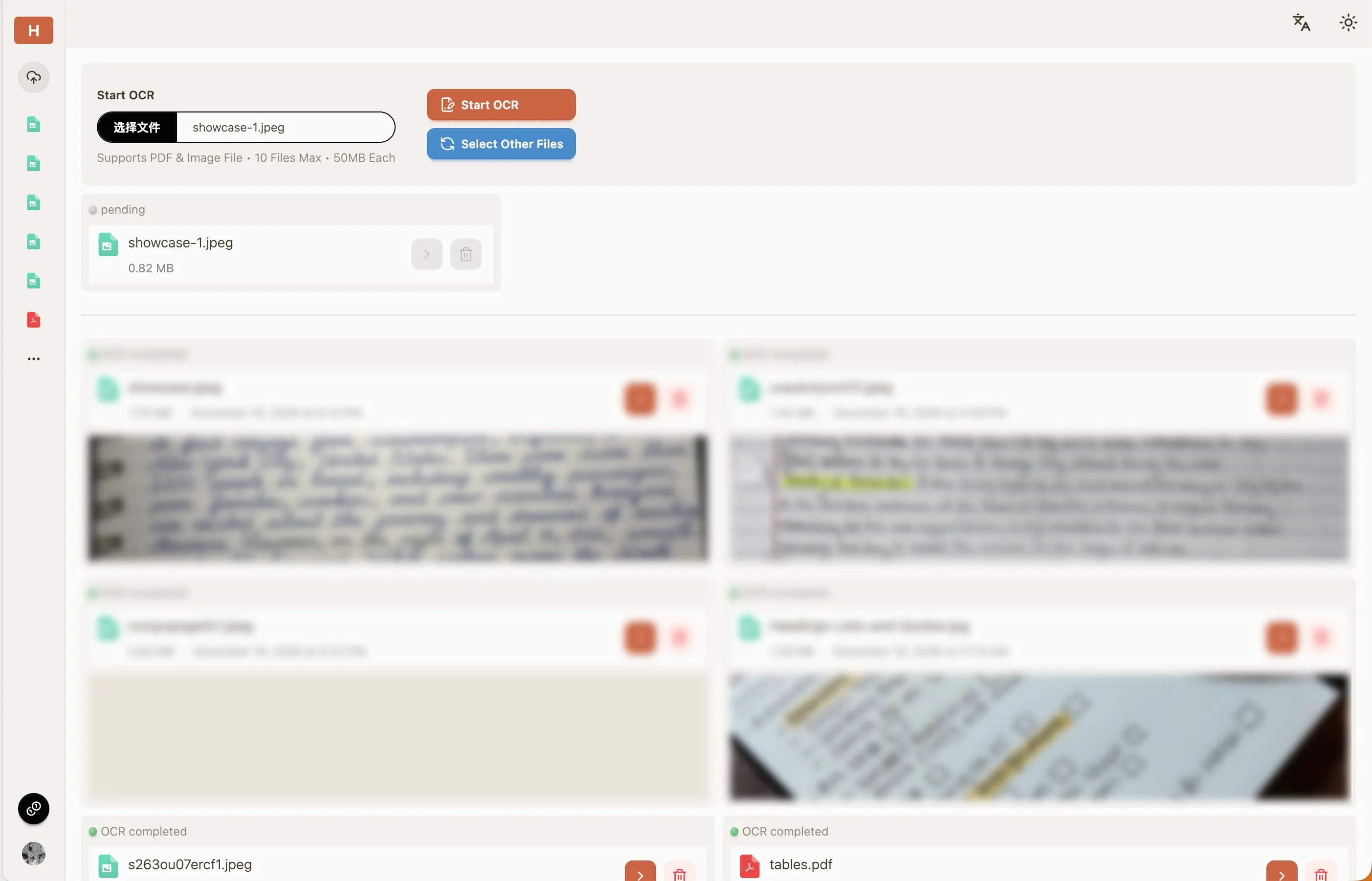
Abra a página de OCR e clique em Upload Files para escolher os arquivos. Depois, clique em Start OCR. Você pode selecionar vários arquivos de uma vez.
2. Aguarde
Cada arquivo mostra o status de envio, reconhecimento e conclusão. A maioria termina em 10 segundos a 1 minuto, dependendo do tamanho e do número de páginas. O reconhecimento é cobrado por página: uma imagem conta como 1 página e um PDF é cobrado pelo número real de páginas. Se o saldo não bastar, a página avisa para recarregar.
3. Abra o resultado
Quando o reconhecimento terminar, clique na seta à direita do cartão do arquivo para abrir o resultado. Você também pode reabri-lo depois pela lista de registros.
Compare o resultado com o original
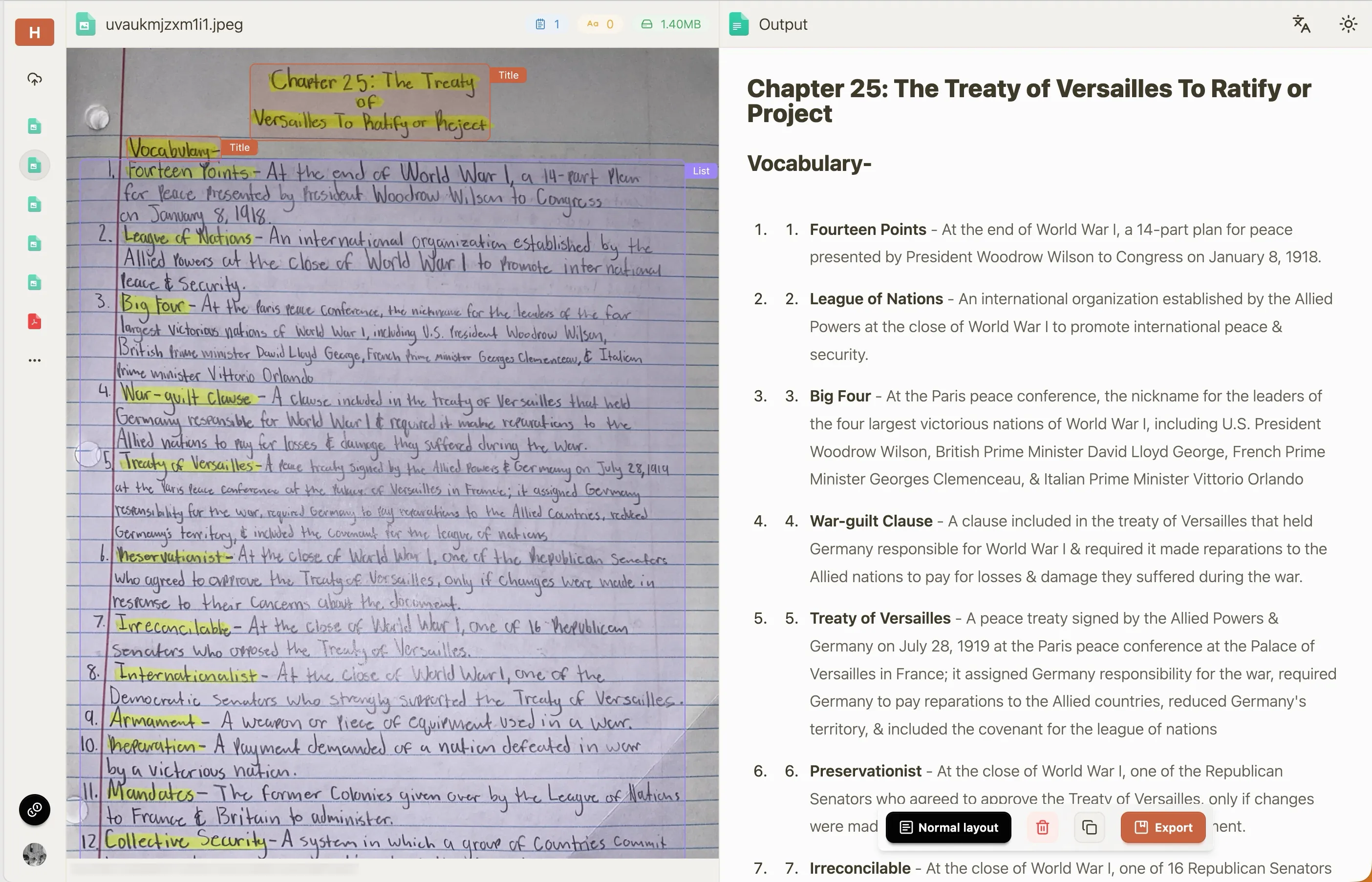
No computador (janela com 1024 px ou mais), a tela se divide: original à esquerda e resultado à direita. O texto e as imagens reconhecidos aparecem com blocos destacados, em cores diferentes conforme o tipo de bloco. Clique em um bloco e o resultado rola até o conteúdo correspondente.
A barra inferior da página de resultado tem um botão de copiar, Export, a troca de layout (Normal layout / Print layout), tamanho da fonte (só no Print layout) e excluir. No celular não existe visão dividida: o resultado ocupa a tela e o botão de imagem no canto inferior direito abre o original. Os destaques também só aparecem no computador.
Escolha Normal layout ou Print layout
| Layout | Indicado para | Como o resultado aparece |
|---|---|---|
| Normal layout | A maioria dos documentos; leitura, cópia e edição no dia a dia | Texto corrido na ordem de leitura |
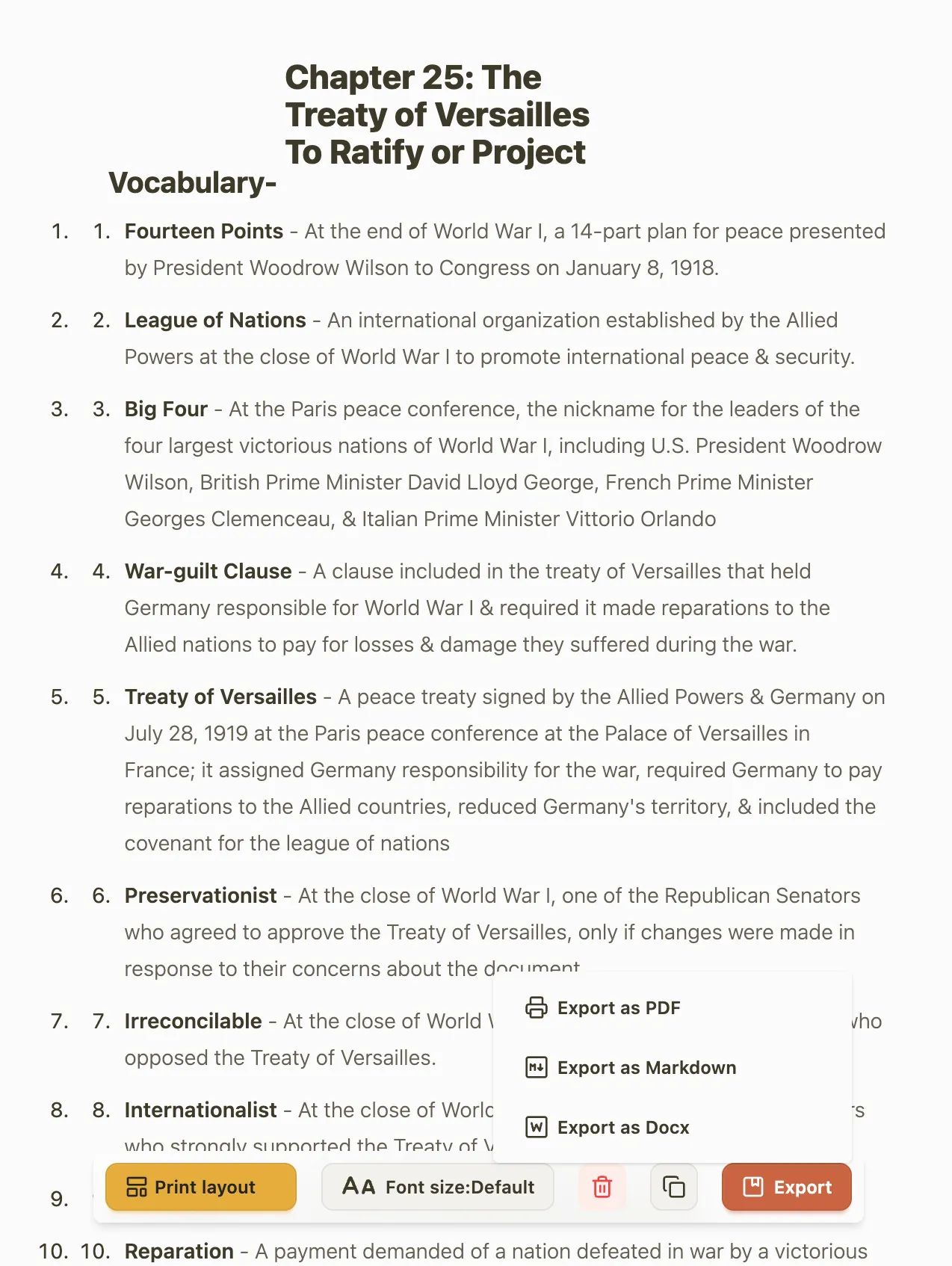
| Print layout | Equações, tabelas e páginas complexas, ou um PDF que preserve o layout original | O conteúdo fica na posição da página original, mais parecido com o digitalizado |
Na maioria dos casos, fique no Normal layout. Se equações, colunas ou a posição de uma tabela não baterem, mude para Print layout. No Print layout também dá para ajustar o tamanho da fonte.
Exporte em Markdown, DOCX ou PDF
| Formato | Para quem é e o que você recebe |
|---|---|
| Markdown | Para continuar editando em um app de notas. As imagens ficam separadas e são empacotadas com o .md em um zip; as equações continuam em sintaxe Markdown e o layout é corrido. |
| DOCX | Para editar no Word ou enviar a um colega. As imagens são incorporadas, as equações viram equações do Word e os níveis de título são mantidos. |
| Para imprimir ou compartilhar uma versão final. As imagens são incorporadas e o Print layout mantém a disposição da página original. |
Clique em Export na parte inferior da página de resultado e escolha Export as Markdown, Export as Docx ou Export as PDF.
O Markdown é baixado como um arquivo zip. Ao descompactar, você recebe o .md e as imagens; mova-os juntos para que os links das imagens não quebrem. O DOCX abre direto no Word. O PDF abre a janela de impressão do navegador, onde você escolhe Salvar como PDF.
O Markdown e o DOCX sempre exportam a estrutura corrida do Normal layout; o PDF segue o layout atual. Para manter a disposição original, mude para Print layout antes de exportar o PDF.
O que o Handwriting to OCR reconhece
- Letra cursiva, emendada e taquigrafia: anotações rápidas, letras ligadas e comentários na margem.
- Escrita sobre texto impresso: anotações em formulários, provas e contratos.
- Títulos, listas, citações, cabeçalhos e rodapés: reconhecidos como blocos separados e com a hierarquia preservada na exportação.
- Tabelas: reconstruídas linha a linha e coluna a coluna. Células mescladas muito complexas podem precisar de um ajuste depois da exportação.
- Equações: equações, frações, expoentes e raízes escritos à mão são compostos como matemática e viram equações do Word no DOCX.
- Imagens: logos, ilustrações e diagramas são exportados como imagens.
- Idiomas misturados: uma página que alterna idiomas é reconhecida de uma vez.
A precisão depende da clareza da letra e da qualidade da foto. Uma escrita caprichada costuma sair melhor que um rabisco rápido. Na dúvida, compare com o original usando os blocos destacados no computador.
Idiomas
O Handwriting to OCR reconhece 170 idiomas, incluindo chinês, inglês, japonês, coreano, árabe, russo, vietnamita e tailandês. Uma mesma página pode misturar vários idiomas.
Créditos e reembolsos
Contas novas ganham 5 créditos, e 1 crédito cobre 1 página. Uma imagem conta como 1 página; um PDF é cobrado pelo número real de páginas.
| Plano | Créditos | Preço |
|---|---|---|
| Lite | 100 | $9.90 |
| Pro | 1,200 | $19.90 |
| Ultra | 8,000 | $99.00 |
O pagamento é por uso, sem mensalidade. Quando os créditos acabarem, recarregue na página de comprar créditos. Créditos não usados podem ser reembolsados integralmente em até 14 dias após a compra; veja a política de reembolso para as condições completas.
Privacidade e exclusão de arquivos
Os arquivos trafegam por HTTPS e são armazenados com criptografia em repouso em infraestrutura de nuvem. O reconhecimento é feito por um provedor externo de OCR. Seus arquivos não são vendidos nem usados para publicidade. Ao excluir um registro de OCR, o arquivo original, o resultado e os dados relacionados também são excluídos.
Perguntas frequentes
Posso usar uma foto do celular?
Sim. JPG, PNG, HEIC e outros formatos comuns são aceitos, então você pode enviar a foto direto da galeria. Luz uniforme e a página inteira no quadro deixam o resultado mais estável.
Como os créditos de um PDF são contados?
Pelo número real de páginas do PDF: 1 página custa 1 crédito. Uma imagem conta como 1 página. Antes do envio, o app compara seu saldo com o número de páginas.
Por que o Markdown baixa como zip?
Porque as imagens ficam separadas. O zip contém o arquivo .md e as imagens; descompacte e abra o .md em qualquer editor de Markdown.
Por que exportar PDF abre a janela de impressão?
O PDF é gerado pelo navegador. Escolha Salvar como PDF na janela. Para manter a disposição original, mude antes para Print layout.
Por que não vejo destaques no celular?
A visão dividida e os blocos destacados são recursos do computador. No celular, o resultado ocupa a tela; toque no botão de imagem no canto inferior direito para ver o original e comparar.
E se o reconhecimento errar?
Primeiro veja se a letra não estava clara, se a foto estava tremida ou se a página era complexa demais. Erros pequenos podem ser corrigidos no arquivo exportado. Se a página inteira sair ruim, envie uma foto mais nítida e reta e rode de novo. Cada nova execução é cobrada por página.
Posso extrair texto de imagem ou de uma página escaneada?
Sim. O Handwriting to OCR aceita JPG, PNG, HEIC e outros formatos comuns, além de PDFs escaneados. Envie o arquivo e o texto reconhecido, inclusive a escrita à mão, fica pronto para conferir e exportar.
Como transformar um PDF em texto com OCR?
Envie o PDF (até 50 MB; cada página consome 1 crédito) e exporte o resultado em DOCX para editar no Word, ou em Markdown para qualquer editor de texto.
Comece a converter
Envie seu primeiro arquivo e reconheça 5 páginas grátis: Abrir o Handwriting to OCR.