
手寫筆記怎麼變成可編輯文字?三步完成辨識和校對
上傳照片或 PDF,等辨識完成,對照原檔逐塊校對,再匯出 Markdown、DOCX 或 PDF。手寫轉文字的完整使用流程,電腦手機都能用。
Handwriting to OCR 把手寫筆記、照片和掃描檔轉成可編輯文字:辨識文字、表格和公式,你在原檔旁邊逐塊核對,再匯出 Markdown、DOCX 或 PDF。整個過程在瀏覽器裡完成,不用安裝軟體,電腦和手機都能用,新帳號有 5 頁免費額度。
這篇只講怎麼用,按照一次完整辨識的順序走。
第零步:準備檔案
支援 PDF 和常見圖片格式:JPG、JPEG、PNG、AVIF、TIFF、GIF、HEIC、HEIF、BMP、WEBP。單一檔案最大 50MB,一次最多 10 個。手機拍的照片直接上傳,不用轉檔。
拍照時注意四點:
- 光線均勻,避開陰影和反光;
- 正對頁面,四個角都拍進去;
- 讓紙張盡量占滿畫面;
- 手寫盡量清楚,模糊、過暗的照片會直接影響辨識結果。
多頁資料合併成一個 PDF 一次上傳,比逐頁拍照省事。
第一步:上傳
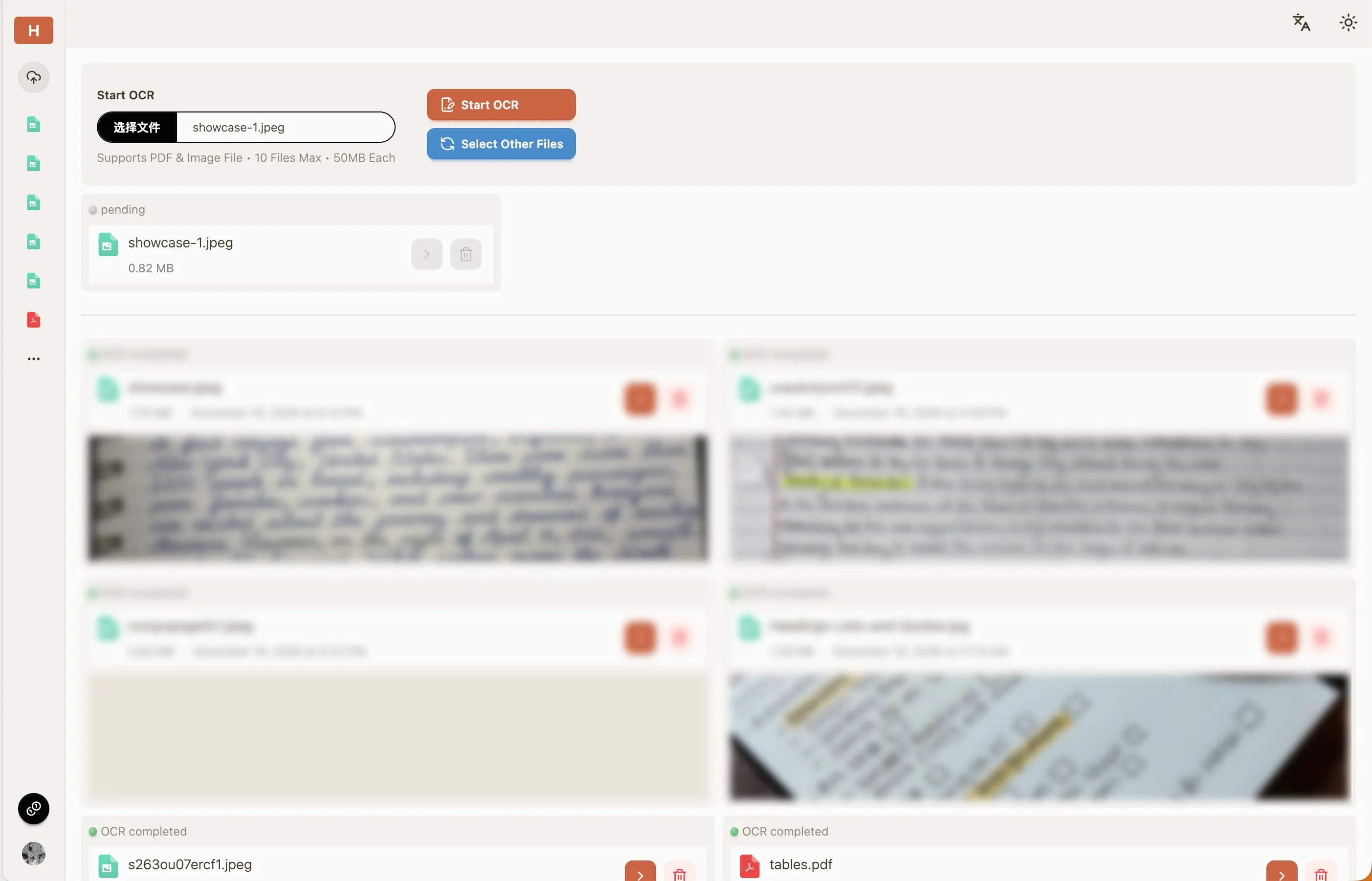
進入 OCR 頁面,點 Upload Files 選擇檔案,再點 Start OCR。可以一次選多個檔案,不用一個一個來。
第二步:等待
每個檔案會顯示上傳、辨識、完成的狀態,多數檔案在 10 秒到 1 分鐘內完成,取決於大小和頁數。辨識按頁扣點數:圖片 1 張算 1 頁,PDF 按實際頁數算。
第三步:對照原檔校對
辨識完成後,點檔案卡片右側的箭頭進入結果頁。
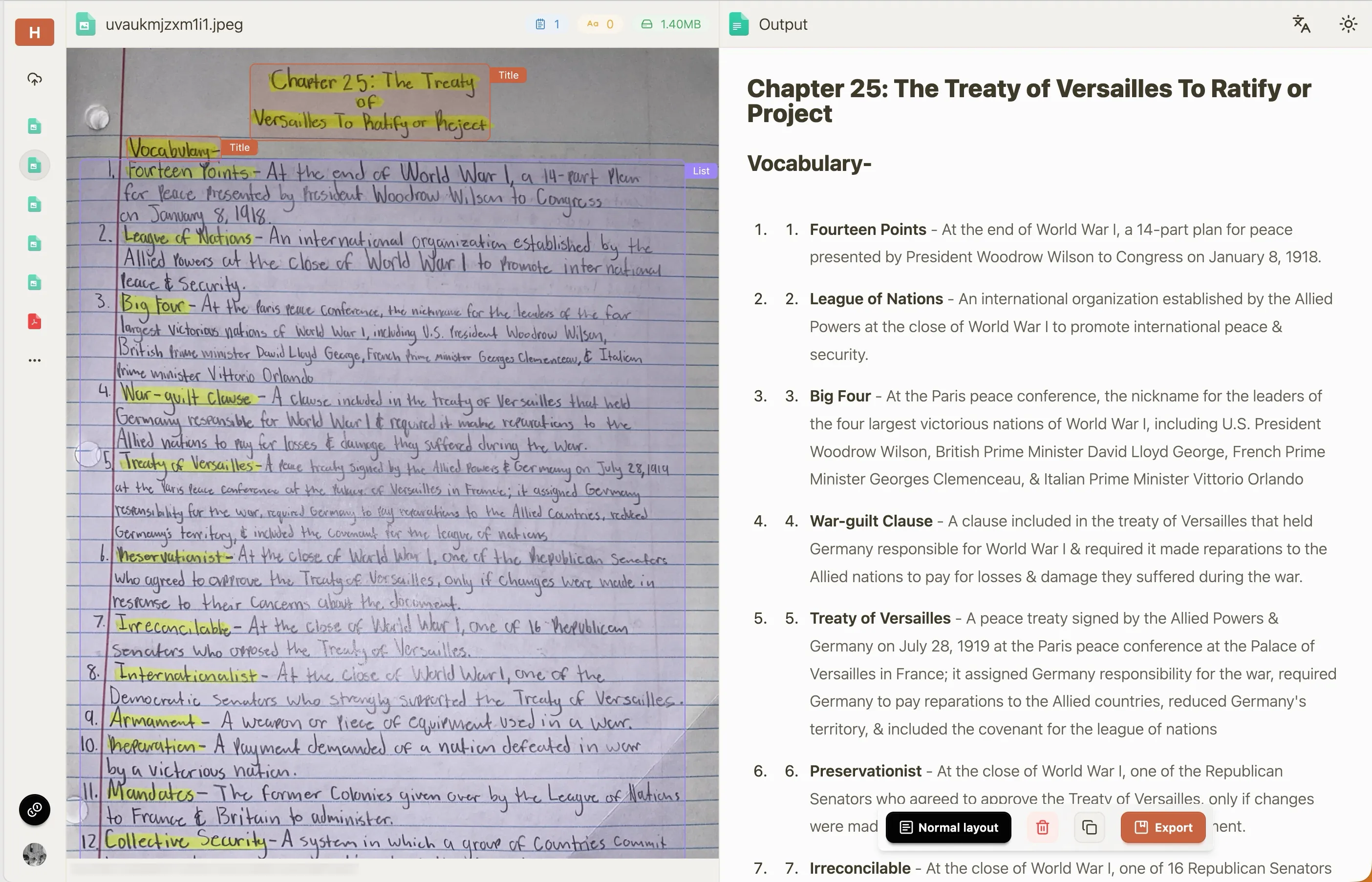
電腦上(視窗寬度 1024px 以上)左右分欄:左邊是原檔,右邊是辨識結果。原檔上辨識過的文字和圖片會顯示醒目區塊,點一個醒目區塊,右側會自動捲動到對應內容——這個設計就是給你逐塊核對用的。
手機上沒有分欄,辨識結果占滿螢幕,點右下角的圖片按鈕開啟原檔,對照著改。
第四步:匯出
校對完點 Export,選 Markdown、DOCX 或 PDF。每種格式適合什麼情境,見匯出格式詳解;結果頁還有 Normal layout 和 Print layout 兩種版面可切換,見版面模式怎麼選。
點數計費、隱私政策、常見問題這些更細的內容,都在完整使用指南裡。
開始使用
上傳第一份檔案,免費辨識 5 頁:開啟 Handwriting to OCR。