
Comment transformer des notes manuscrites en texte modifiable ? Reconnaissance et vérification en trois étapes
Importez une photo ou un PDF, attendez la reconnaissance, vérifiez chaque bloc à côté de l'original, puis exportez en Markdown, DOCX ou PDF.
Handwriting to OCR transforme notes manuscrites, photos et documents scannés en texte modifiable : il reconnaît le texte, les tableaux et les équations, vous vérifiez chaque bloc à côté de l’original, puis vous exportez en Markdown, DOCX ou PDF. Tout se passe dans le navigateur, sans rien installer, sur ordinateur comme sur téléphone. Les nouveaux comptes reçoivent 5 pages gratuites.
Cet article se concentre sur l’utilisation, dans l’ordre d’une reconnaissance complète.
Étape 0 : préparer les fichiers
Sont acceptés les PDF et les formats d’image courants : JPG, JPEG, PNG, AVIF, TIFF, GIF, HEIC, HEIF, BMP et WEBP. Chaque fichier peut peser jusqu’à 50 Mo, et vous pouvez en envoyer jusqu’à 10 à la fois. Les photos prises au téléphone s’importent directement, sans conversion de format.
Au moment de photographier, veillez à quatre points :
- Une lumière uniforme, sans ombre ni reflet.
- Cadrez la page bien en face, les quatre coins dans l’image.
- Laissez la feuille occuper la majeure partie de la photo.
- Une écriture aussi nette que possible : une photo floue ou trop sombre dégrade directement le résultat.
Pour un document de plusieurs pages, regroupez-le en un seul PDF à importer d’une fois : bien plus pratique que de photographier page par page.
Étape 1 : importer
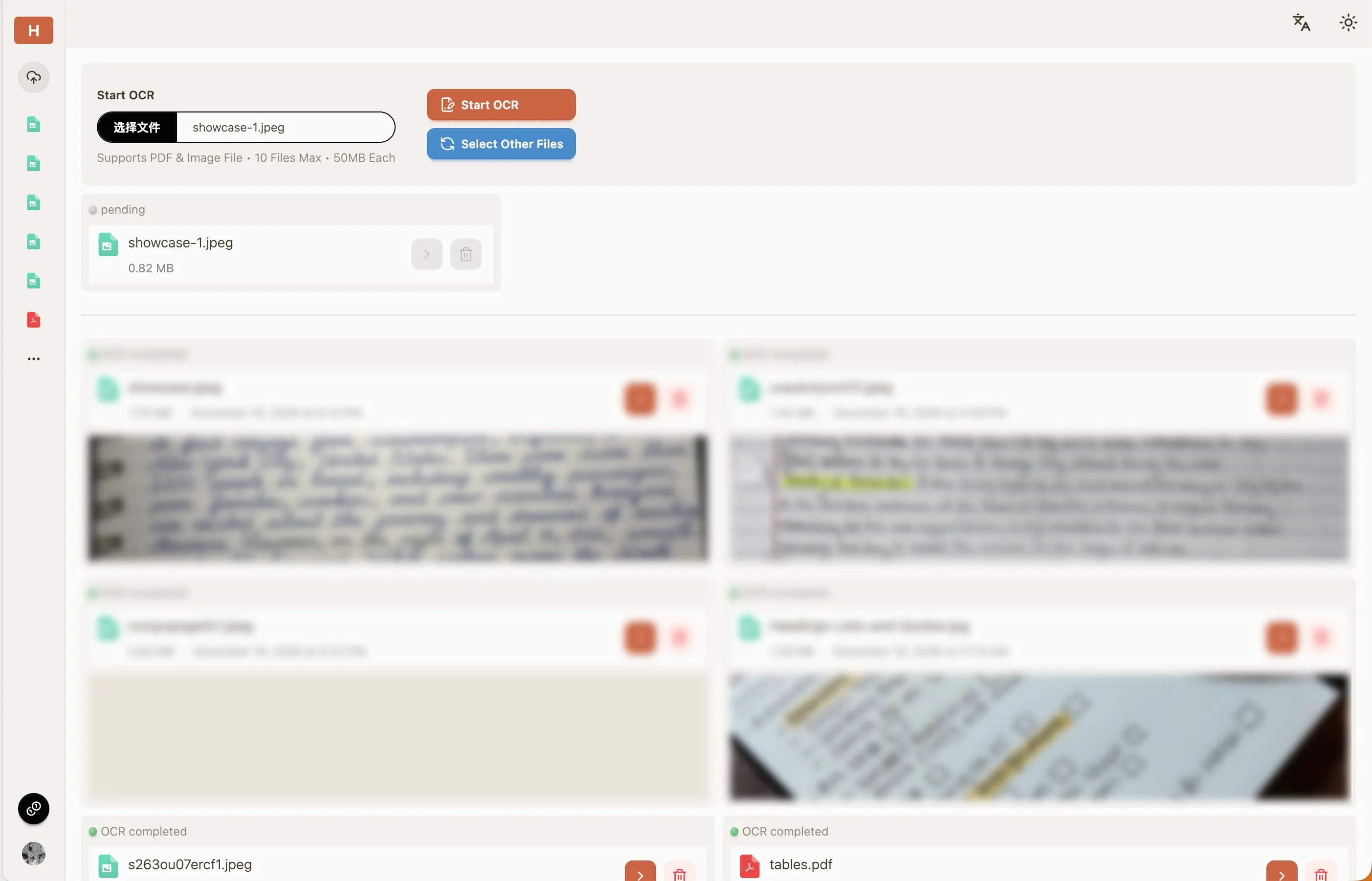
Ouvrez la page OCR, cliquez sur Upload Files pour choisir vos fichiers, puis sur Start OCR. Vous pouvez sélectionner plusieurs fichiers d’un coup, inutile de les faire un par un.
Étape 2 : patienter
Chaque fichier affiche son état : importation, reconnaissance, puis terminé. La plupart des fichiers sont traités en 10 secondes à 1 minute, selon leur taille et leur nombre de pages. La reconnaissance est facturée en crédits, à la page : une image compte pour 1 page, un PDF selon son nombre réel de pages.
Étape 3 : vérifier à côté de l’original
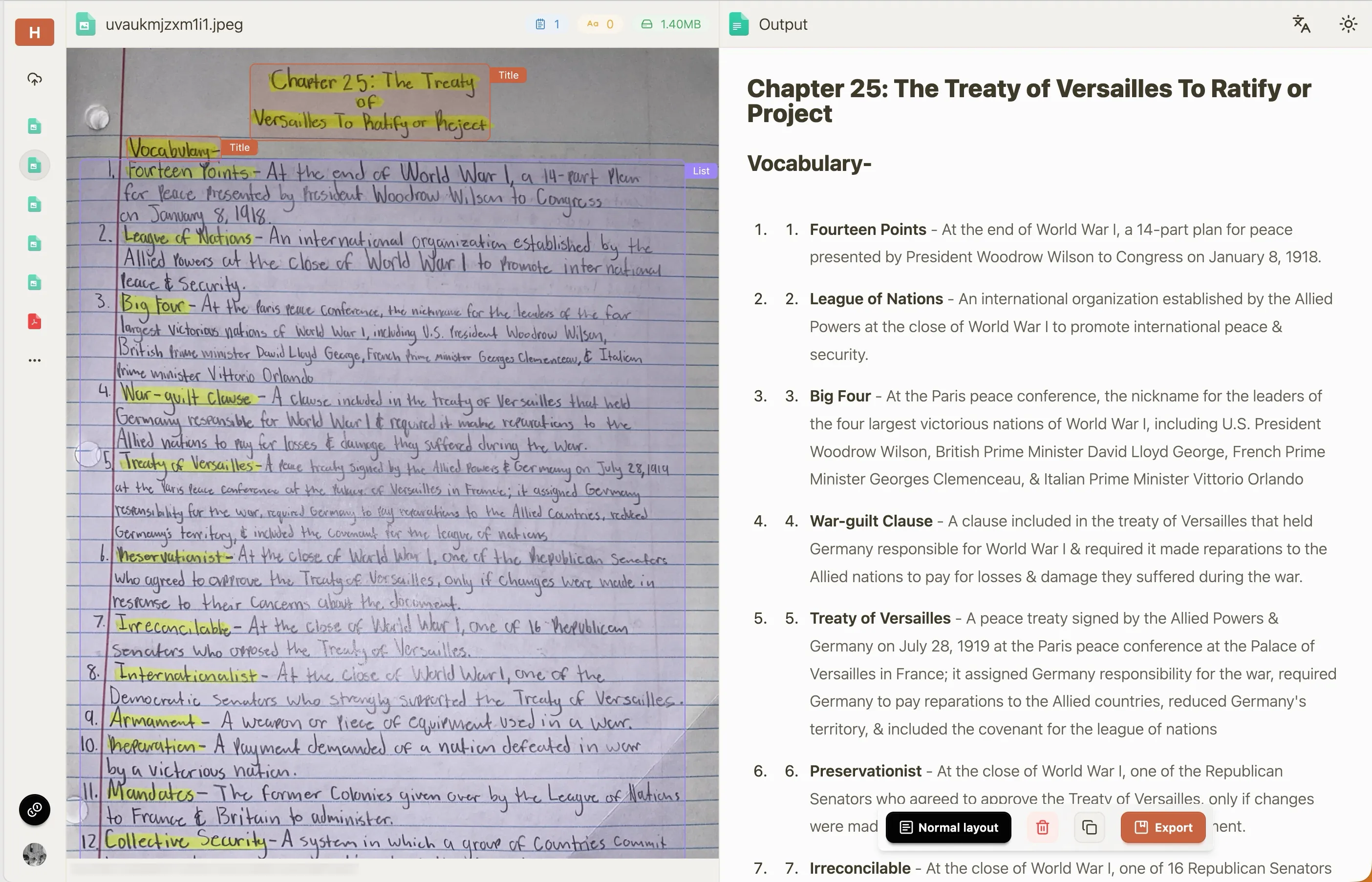
Une fois la reconnaissance terminée, cliquez sur la flèche à droite de la carte du fichier pour ouvrir la page de résultat.
Sur ordinateur (fenêtre de 1024 px ou plus), l’affichage se divise en deux colonnes : l’original à gauche, le résultat de la reconnaissance à droite. Le texte et les images reconnus apparaissent en blocs surlignés sur l’original ; cliquez sur un bloc et le panneau de droite défile automatiquement jusqu’au contenu correspondant — toute cette conception existe pour vous permettre de vérifier bloc par bloc.
Sur téléphone, pas de vue en deux colonnes : le résultat occupe tout l’écran, et le bouton image en bas à droite ouvre l’original pour comparer et corriger.
Étape 4 : exporter
Une fois la vérification terminée, cliquez sur Export et choisissez Markdown, DOCX ou PDF. Pour savoir quel format convient à quel usage, voir les formats d’export en détail. La page de résultat permet aussi de basculer entre les mises en page Normal layout et Print layout : voir comment choisir la mise en page.
Facturation des crédits, politique de confidentialité, questions fréquentes : tout le détail se trouve dans le guide complet.
Commencez à convertir
Importez votre premier fichier et reconnaissez 5 pages gratuitement : Ouvrir Handwriting to OCR.