
Markdown, DOCX ou PDF ? Les formats d'export du résultat reconnu en détail
Markdown, DOCX ou PDF ? Comment chaque format gère images et équations, quand l'utiliser et les pièges à éviter au moment de l'export.
La reconnaissance terminée n’est que la moitié du chemin : le résultat ne compte vraiment que lorsqu’il se retrouve dans vos outils habituels. En bas de la page de résultat, cliquez sur Export pour choisir l’un des trois formats : Markdown, DOCX ou PDF ; à côté, un bouton de copie place l’ensemble du résultat en texte Markdown dans le presse-papiers.
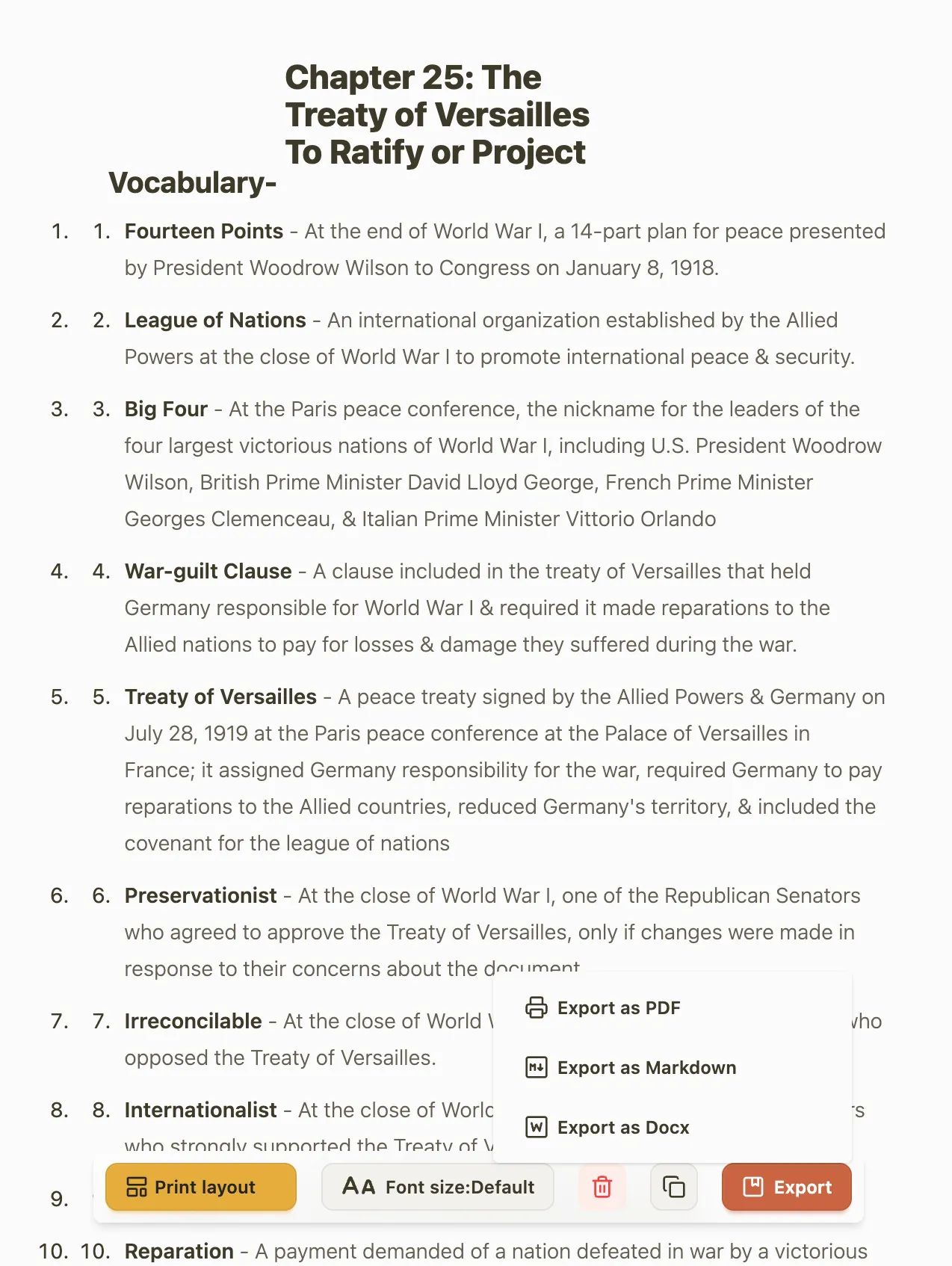
Les trois formats proviennent du même résultat de reconnaissance ; tout est dans la façon de traiter les images, les équations et la mise en page.
Markdown : pour les applications de notes et la reprise d’édition
L’export Markdown livre une archive zip contenant le fichier .md et les fichiers d’images :
- un document de plusieurs pages est réuni dans un seul
.md, les pages séparées par des lignes horizontales---; - les images sont stockées à part, avec le numéro de page dans le nom de fichier, et référencées dans le
.mdpar des liens relatifs ; - les équations conservent la syntaxe LaTeX et se rendent normalement dans un éditeur qui les prend en charge.
Idéal pour : poursuivre le rangement dans Obsidian, Notion ou une autre application de notes ; publier sur un blog ; passer en gestion de versions ; traiter en lot à l’aide de scripts.
Une habitude à prendre : après la décompression, si vous déplacez le fichier .md, emportez les images avec lui, sinon les liens relatifs cassent.
DOCX : pour Word et les documents officiels
L’export DOCX donne un fichier .docx qui s’ouvre directement dans Word :
- les images sont intégrées au document, rien à enregistrer à part ;
- les équations deviennent des équations Word natives, modifiables dans l’éditeur d’équations de Word ;
- la hiérarchie des titres est conservée et le volet de navigation permet d’y sauter directement.
Idéal pour : retoucher la mise en forme dans Word ; envoyer à un enseignant, un collègue ou un client ; produire un document imprimé formel. Si le destinataire n’a pas d’éditeur Markdown, envoyez le DOCX.
PDF : pour l’impression et la version finale
L’export PDF ouvre la fenêtre d’impression du navigateur ; choisissez « Enregistrer au format PDF » pour sauvegarder. Sa particularité : il suit la mise en page en cours.
- Exporté en Normal layout : le contenu s’aligne en flux sur des pages A4, confortable pour une lecture continue ;
- Exporté en Print layout : chaque page restitue la présentation d’origine, pour un rendu « qui ressemble à un scan ».
Autrement dit, pour conserver la présentation d’origine, passez en Print layout avant d’exporter. Pour choisir la mise en page : les mises en page en détail.
Idéal pour : imprimer, partager une version finale, archiver — tout ce qui n’a plus besoin d’être modifié, seulement d’être agréable à lire.
Comment choisir
| Situation | Choix |
|---|---|
| Importer dans une application de notes, continuer à éditer | Markdown |
| Retravailler dans Word, envoyer à quelqu’un | DOCX |
| Imprimer, version finale, archivage | |
| Prendre rapidement un passage à coller ailleurs | Bouton de copie |
Deux pièges courants pour finir : dans le zip Markdown, gardez les images à côté du fichier .md pour ne pas casser les liens ; et pour un PDF fidèle à la page d’origine, passez en Print layout avant d’exporter. Le parcours complet : reconnaissance et vérification en trois étapes.
Commencez à convertir
Importez votre premier fichier et reconnaissez 5 pages gratuitement : Ouvrir Handwriting to OCR.