
Markdown、DOCX 还是 PDF?识别结果导出格式详解
手写识别结果可导出 Markdown、DOCX、PDF 三种格式,也可整篇复制。每种格式的图片与公式处理方式、适用场景和常见坑,一篇讲清。
Dkphhh
识别完成只是走了一半,结果落到你常用的软件里才算数。结果页底部点 Export,可以导出三种格式:Markdown、DOCX、PDF;旁边还有复制按钮,把整篇结果以 Markdown 文本放进剪贴板。
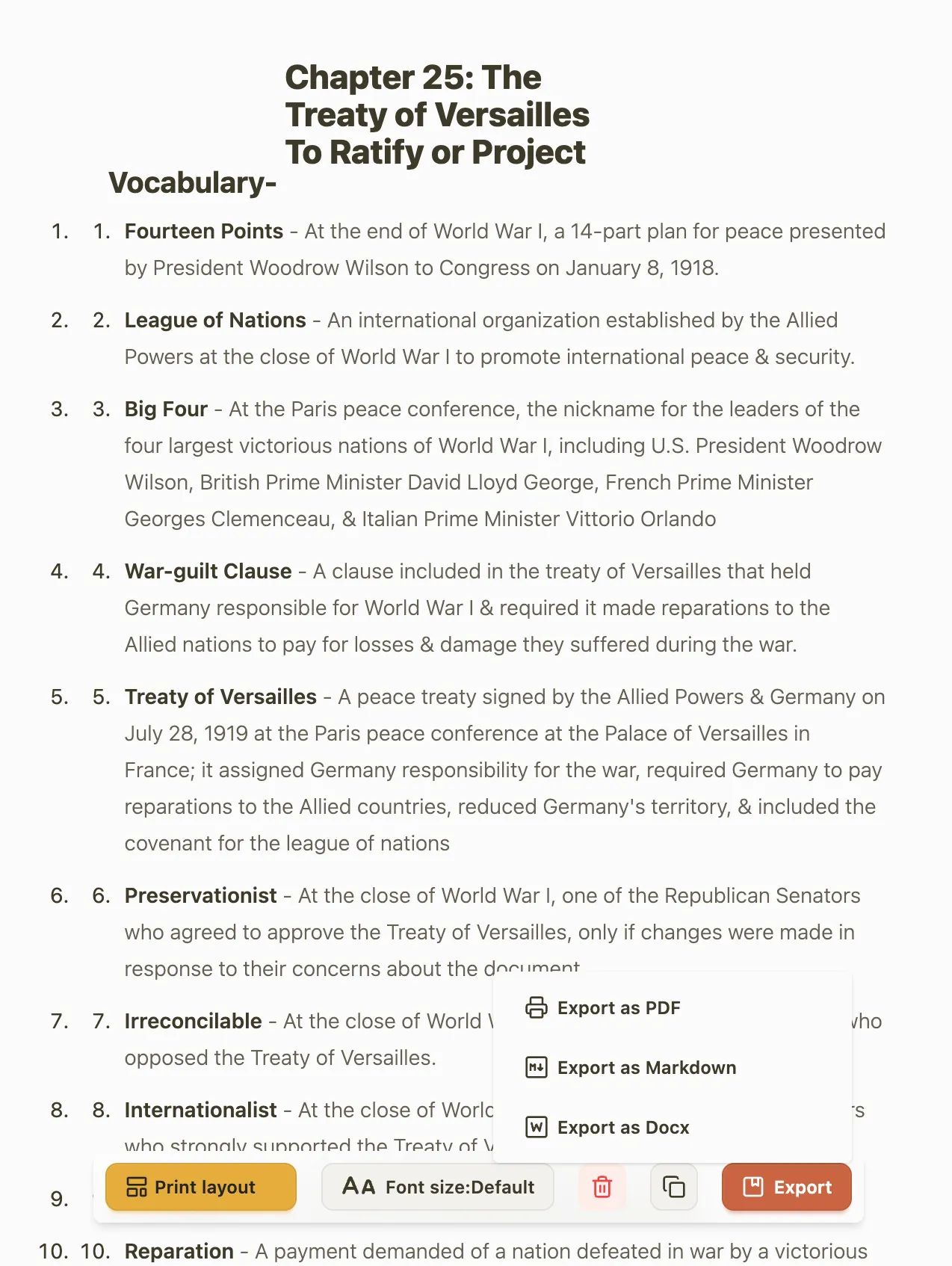
三种格式出自同一份识别结果,区别在图片、公式和排版怎么处理。
Markdown:给笔记软件和二次编辑
导出 Markdown 会得到一个 zip 压缩包,里面是 .md 文件和图片文件:
- 多页文档合并成一个
.md,页与页之间用---分隔线隔开; - 图片单独存放,文件名带页码,
.md里用相对链接引用; - 公式保留 LaTeX 语法,在支持公式的编辑器里正常渲染。
适合:导入 Obsidian、Notion 等笔记软件继续整理;发博客;进版本管理;想用脚本批量处理的场景。
一个习惯要养成:解压后如果移动 .md 文件,把图片文件一起带走,相对链接才不会断。
DOCX:给 Word 和正式文档
导出 DOCX 得到一个 .docx 文件,直接用 Word 打开:
- 图片内嵌在文档里,不用另存;
- 公式转成 Word 原生公式,可以在 Word 的公式编辑器里继续改;
- 标题层级保留,导航窗格能直接跳转。
适合:在 Word 里继续修改排版;发给老师、同事或客户;需要正式打印文档的场景。收件人不想装 Markdown 编辑器,就发 DOCX。
PDF:给打印和定稿
导出 PDF 会打开浏览器的打印窗口,选”另存为 PDF”保存。它有个特别之处:跟随当前布局模式。
- Normal layout 下导出:内容流式排在 A4 页面上,适合连续阅读;
- Print layout 下导出:每页按原页版面还原,适合想要”看起来像扫描件”的效果。
也就是说,想保留原版面,先切到 Print layout 再导出。布局模式怎么选见布局模式详解。
适合:打印、分享定稿、存档——凡是”内容不再改,只要看得舒服”的场景。
怎么选
| 场景 | 选它 |
|---|---|
| 导进笔记软件、继续编辑 | Markdown |
| 在 Word 里改、发给别人看 | DOCX |
| 打印、定稿、存档 | |
| 快速取一段文字贴到别处 | 复制按钮 |
最后提醒两个常见的坑:Markdown 的 zip 里,图片要和 .md 放在一起,链接才不会断;想要原版面的 PDF,导出前先把布局切到 Print。完整的使用流程见三步完成识别和校对。
开始使用
上传第一份文件,免费识别 5 页:打开 Handwriting to OCR。
Tags
导出手写转文字OCR