
Markdown, DOCX oder PDF? Die Exportformate für Erkennungsergebnisse im Detail
Markdown, DOCX und PDF im Vergleich: wie jedes Format Bilder und Formeln behandelt, wofür es sich eignet und welche Stolperfallen es gibt.
Die Erkennung ist erst die halbe Arbeit: Gezählt wird das Ergebnis, sobald es in Ihrer gewohnten Software gelandet ist. Klicken Sie unten auf der Ergebnisseite auf Export und wählen Sie eines von drei Formaten: Markdown, DOCX oder PDF. Daneben gibt es eine Kopierschaltfläche, die das gesamte Ergebnis als Markdown-Text in die Zwischenablage legt.
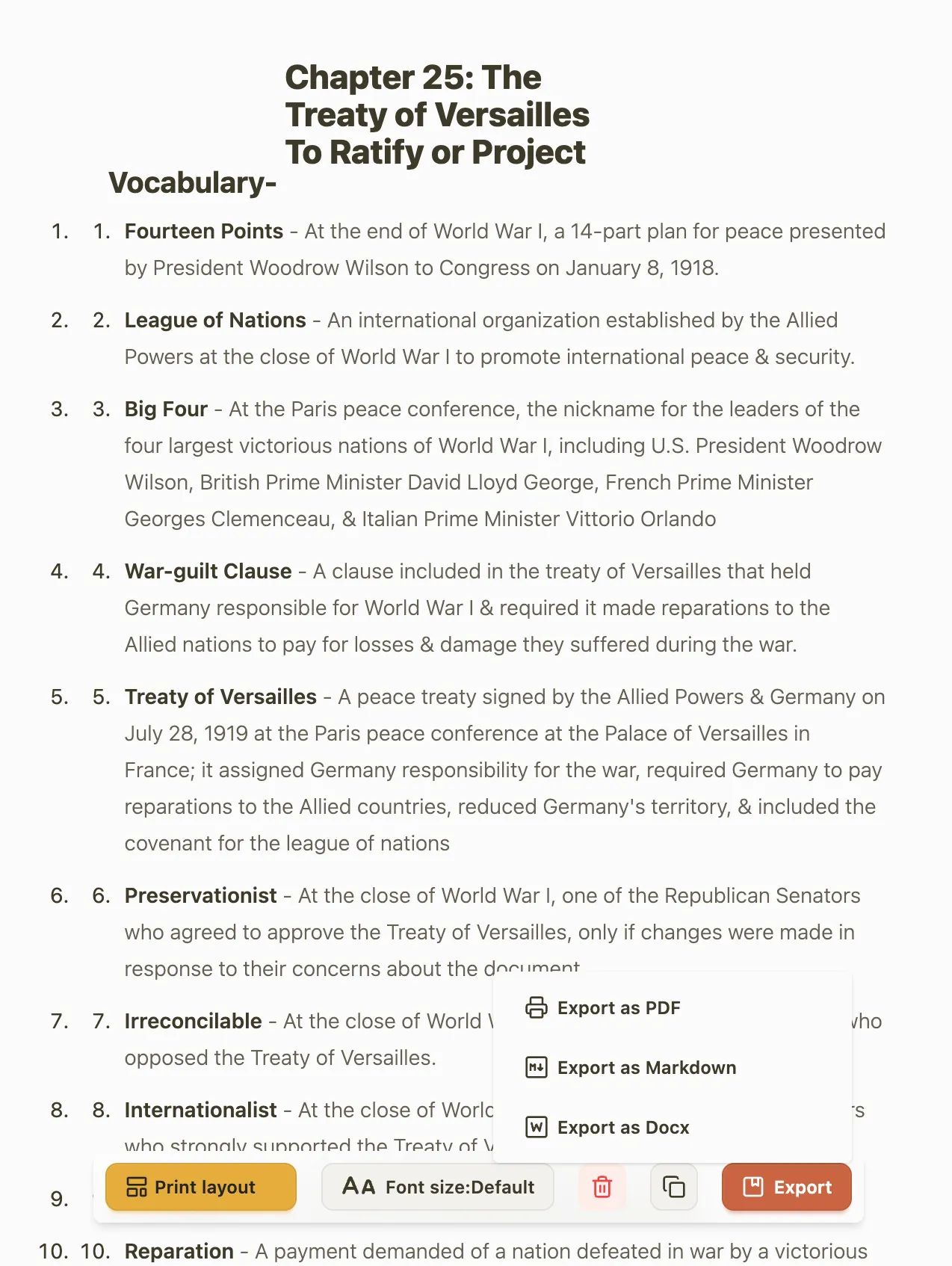
Alle drei Formate stammen aus demselben Ergebnis; sie unterscheiden sich im Umgang mit Bildern, Formeln und Layout.
Markdown: für Notiz-Apps und die Weiterbearbeitung
Der Markdown-Export liefert eine Zip-Datei mit der .md-Datei und den Bilddateien:
- Mehrseitige Dokumente werden in eine einzige
.md-Datei zusammengeführt, getrennt durch----Trennlinien; - Bilder liegen separat ab, die Dateinamen tragen die Seitennummer, und die
.md-Datei verweist über relative Links darauf; - Formeln behalten ihre LaTeX-Syntax und rendern in Editoren mit Formelunterstützung korrekt.
Geeignet für: das Weiterbearbeiten in Notiz-Apps wie Obsidian oder Notion, das Veröffentlichen in einem Blog, die Versionsverwaltung und alles, was Sie per Skript im Stapel verarbeiten möchten.
Eine Gewohnheit, die sich lohnt: Wenn Sie die .md-Datei nach dem Entpacken verschieben, nehmen Sie die Bilder mit – nur so bleiben die relativen Links intakt.
DOCX: für Word und offizielle Dokumente
Der DOCX-Export ergibt eine .docx-Datei, die Word direkt öffnet:
- Bilder sind eingebettet, ein gesondertes Speichern entfällt;
- Formeln werden in native Word-Formeln umgewandelt und lassen sich im Formeleditor von Word weiterbearbeiten;
- Die Überschriftenhierarchie bleibt erhalten, und der Navigationsbereich springt direkt zu jeder Überschrift.
Geeignet für: das Nachbearbeiten des Layouts in Word, das Senden an Lehrkräfte, Kolleginnen und Kollegen oder Kundinnen und Kunden sowie alles, was als ordentliches Druckdokument erscheinen soll. Wollen die Empfänger keine Markdown-Software installieren, schicken Sie DOCX.
PDF: für Druck und Endfassung
Der PDF-Export öffnet den Druckdialog des Browsers; dort wählen Sie „Als PDF speichern“. Seine Besonderheit: Er folgt dem aktuellen Layoutmodus.
- Export im Normal layout: Die Inhalte fließen über die A4-Seiten, gut für zusammenhängendes Lesen;
- Export im Print layout: Jede Seite rekonstruiert das Layout des Originals – genau das, wenn es „aussehen soll wie ein Scan“.
Um das Originallayout zu behalten, wechseln Sie also vor dem Export zu Print layout. Welches Layout wofür passt, erklärt Layouts im Vergleich.
Geeignet für: Drucken, das Teilen einer Endfassung, Archivieren – überall dort, wo der Inhalt fertig ist und nur noch gut lesbar werden soll.
So wählen Sie
| Situation | Wählen Sie |
|---|---|
| In die Notiz-App importieren und weiterbearbeiten | Markdown |
| In Word bearbeiten und an andere weitergeben | DOCX |
| Drucken, Endfassung, Archiv | |
| Schnell einen Absatz woanders einfügen | Kopierschaltfläche |
Zum Schluss zwei häufige Stolperfallen: Im Markdown-Zip müssen die Bilder zusammen mit der .md-Datei liegen, sonst brechen die Links; und für ein PDF im Originallayout schalten Sie vor dem Export auf Print layout um. Den vollständigen Ablauf beschreibt Erkennung und Korrektur in drei Schritten.
Jetzt loslegen
Laden Sie Ihre erste Datei hoch und erkennen Sie 5 Seiten kostenlos: Handwriting to OCR öffnen.