
¿Markdown, DOCX o PDF? Los formatos de exportación del resultado, en detalle
¿Markdown, DOCX o PDF? Cómo trata cada formato las imágenes y las ecuaciones, cuándo conviene cada uno y los errores más comunes al exportar.
Que termine el reconocimiento es solo media tarea: el resultado vale cuando ya está en el software que usas a diario. Al pie de la página de resultado, haz clic en Export para exportarlo en tres formatos: Markdown, DOCX y PDF; al lado está el botón de copiar, que deja el resultado completo en el portapapeles como texto Markdown.
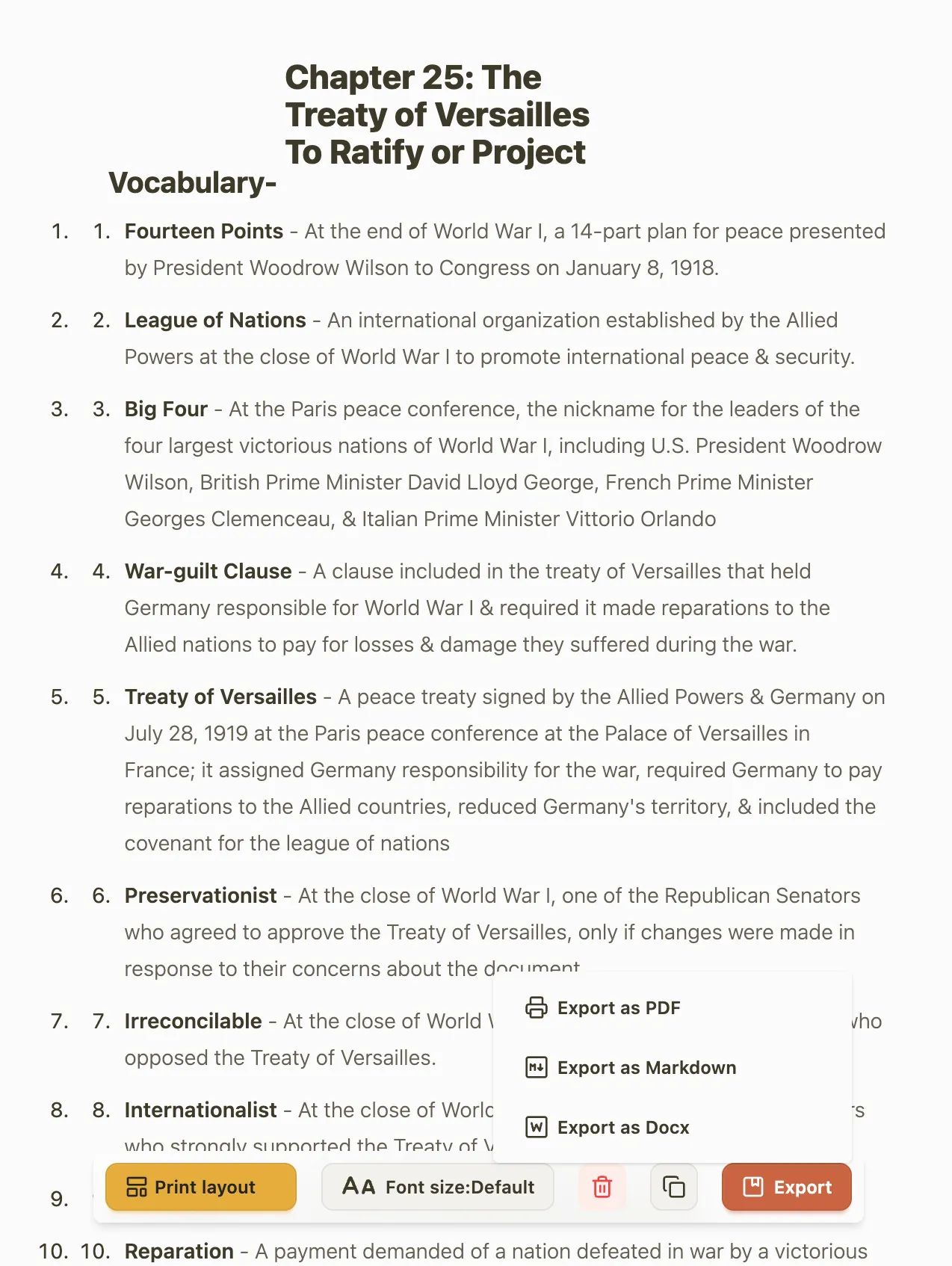
Los tres formatos nacen del mismo resultado de reconocimiento; lo que cambia es cómo tratan las imágenes, las ecuaciones y la disposición.
Markdown: para apps de notas y una segunda pasada de edición
Al exportar a Markdown recibes un zip con el archivo .md y los archivos de imagen:
- Los documentos de varias páginas se funden en un solo
.md, separados página a página por una línea---. - Las imágenes se guardan aparte, con el número de página en el nombre, y el
.mdlas cita con enlaces relativos. - Las ecuaciones conservan la sintaxis LaTeX y se muestran bien en los editores que las admiten.
Va bien para: seguir ordenando en apps de notas como Obsidian o Notion, publicar en un blog, pasar al control de versiones o procesar en lote con scripts.
Un hábito que conviene adoptar: si tras descomprimir mueves el .md, llévate las imágenes con él; solo así los enlaces relativos no se rompen.
DOCX: para Word y documentos formales
Al exportar a DOCX recibes un archivo .docx que se abre directamente en Word:
- Las imágenes van incrustadas en el documento; no hay que guardarlas aparte.
- Las ecuaciones se convierten en ecuaciones nativas de Word, que se siguen editando en el editor de ecuaciones de Word.
- Se conservan los niveles de título, y el panel de navegación salta directo a cada apartado.
Va bien para: retocar el formato en Word, enviárselo a un profesor, un colega o un cliente, o cualquier caso que pida un documento formal para imprimir. Si quien lo recibe no va a instalarse un editor de Markdown, manda DOCX.
PDF: para imprimir y para la versión final
Al exportar a PDF se abre el diálogo de impresión del navegador; elige Guardar como PDF y listo. Tiene una particularidad: sigue el diseño que esté activo.
- Exportado en Normal layout: el contenido fluye por páginas A4, pensado para una lectura continua.
- Exportado en Print layout: cada página reconstruye el diseño original, para ese efecto de «parece escaneado».
Dicho de otro modo: para conservar la disposición original, cambia primero a Print layout y exporta después. Cómo elegir el diseño lo contamos en Normal layout y Print layout: cómo elegir.
Va bien para: imprimir, compartir la versión final y archivar; cualquier escenario donde «el contenido ya no se toca, solo importa que se lea bien».
Cuál elegir
| Situación | Elige |
|---|---|
| Pasarlo a una app de notas y seguir editando | Markdown |
| Retocarlo en Word o enviárselo a alguien | DOCX |
| Imprimir, versión final, archivar | |
| Copiar un fragmento al vuelo para pegar en otra parte | Botón de copiar |
Dos tropiezos frecuentes para cerrar: en el zip de Markdown, las imágenes deben viajar junto al .md o los enlaces se rompen; y si quieres un PDF con el diseño original, cambia el diseño a Print antes de exportar. El flujo completo de uso está en reconocimiento y revisión en tres pasos.
Empieza ahora
Sube tu primer archivo y reconoce 5 páginas gratis: Abrir Handwriting to OCR.