
Markdown、DOCX、PDF のどれを選ぶ?書き出し形式の詳しい解説
手書き認識の結果は Markdown・DOCX・PDF の 3 形式で書き出せるほか全体をコピーすることもでき、各形式の画像と数式の扱い、向いている場面、よくある落とし穴を 1 記事で解説します。
認識が終わっただけでは道半ばで、結果がふだん使っているソフトに収まって初めて意味があります。結果ページの下部で Export をクリックすると、Markdown・DOCX・PDF の 3 形式で書き出せます。隣にはコピーボタンもあり、結果全体を Markdown テキストとしてクリップボードに入れられます。
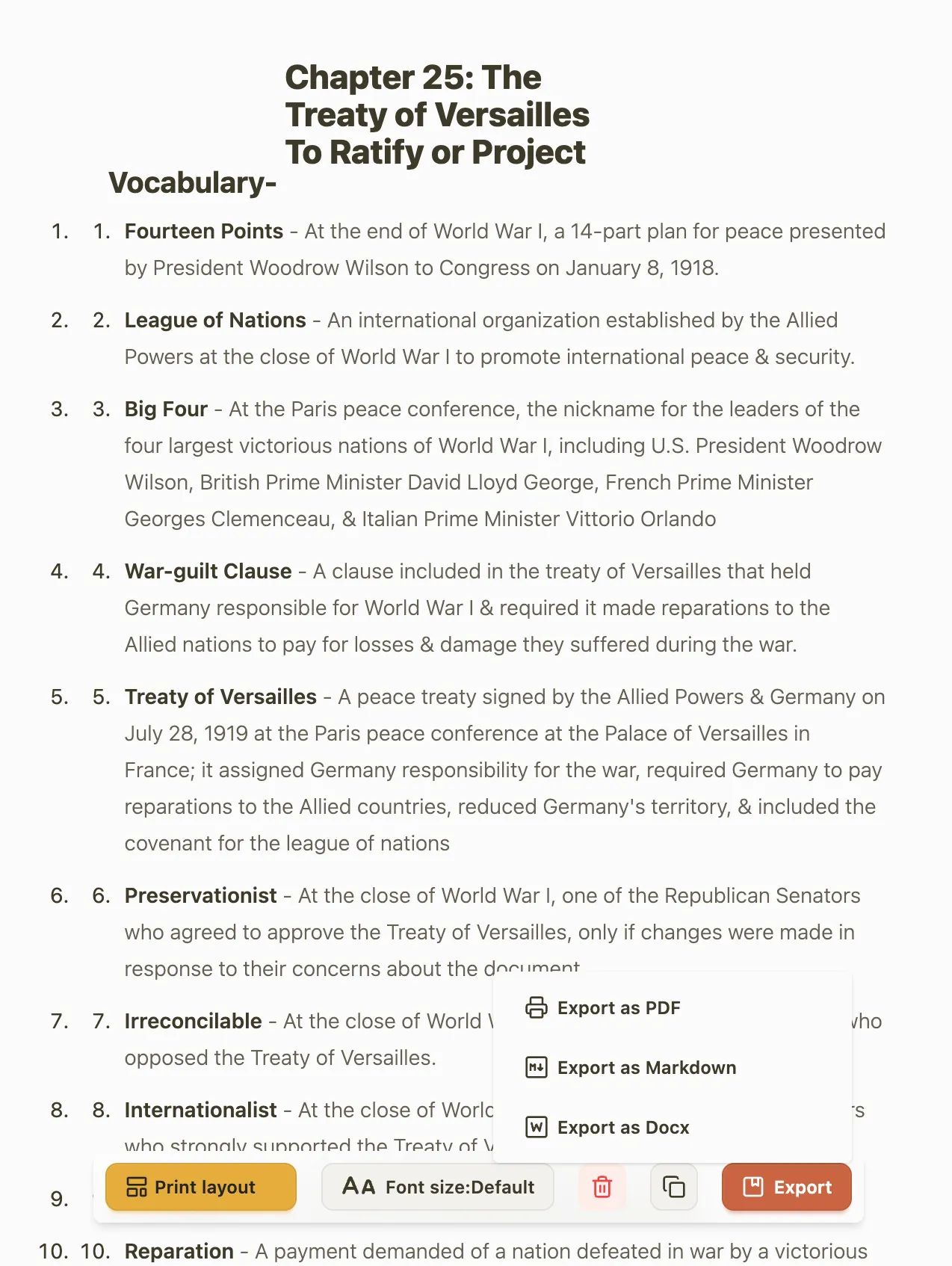
3 つの形式は同じ認識結果から作られ、違いは画像・数式・レイアウトの扱い方です。
Markdown:ノートアプリと追加編集向け
Markdown を書き出すと、zip 圧縮ファイルが手に入ります。中身は .md ファイルと画像ファイルです。
- 複数ページの文書は 1 つの
.mdにまとめられ、ページの間は---の区切り線で区切られます。 - 画像は別ファイルで保存され、ファイル名にページ番号が付き、
.mdからは相対リンクで参照されます。 - 数式は LaTeX 記法のまま残り、数式に対応したエディタで正しく表示されます。
向いている場面:Obsidian、Notion などのノートアプリに取り込んで整理を続ける、ブログに投稿する、バージョン管理に入れる、スクリプトで一括処理したい場合。
身につけておきたい習慣があります。解凍後に .md ファイルを移動するときは、画像ファイルも一緒に移動してください。相対リンクが切れなくなります。
DOCX:Word と正式な文書向け
DOCX を書き出すと .docx ファイルが手に入り、そのまま Word で開けます。
- 画像は文書に埋め込まれ、別途保存は不要です。
- 数式は Word のネイティブな数式に変換され、Word の数式エディタで編集を続けられます。
- 見出しの階層は保たれ、ナビゲーションウィンドウから直接ジャンプできます。
向いている場面:Word でレイアウトを整え直す、先生や同僚、クライアントに送る、正式な印刷文書が必要な場合。受け取り手が Markdown エディタを入れたくないなら、DOCX を送りましょう。
PDF:印刷と最終版向け
PDF を書き出すとブラウザの印刷画面が開くので、「PDF として保存」を選んで保存します。ここには特別な点が 1 つあります。現在のレイアウトモードに従うことです。
- Normal layout で書き出すと、内容は A4 ページに流し込みで並び、通し読みに向きます。
- Print layout で書き出すと、各ページが原本の版面どおりに再現され、「スキャンのように見せたい」場合に向きます。
つまり、原本の版面を残したいときは、先に Print layout に切り替えてから書き出します。レイアウトモードの選び方はレイアウトモードの詳しい解説をご覧ください。
向いている場面:印刷、最終版の共有、アーカイブなど、「内容はもう変えない、読みやすければいい」という場合です。
選び方
| 場面 | 選ぶもの |
|---|---|
| ノートアプリに取り込み、編集を続ける | Markdown |
| Word で手を入れ、誰かに送る | DOCX |
| 印刷、最終版、アーカイブ | |
| 一部分の文字を手早く取り出して貼り付ける | コピーボタン |
最後に、よくある落とし穴を 2 つ。Markdown の zip では、画像を .md と同じ場所に置かないとリンクが切れます。原本の版面の PDF がほしいときは、書き出す前にレイアウトを Print に切り替えてください。完全な使い方の流れは3 ステップで認識と確認を済ませるをご覧ください。
使いはじめる
最初のファイルをアップロードして、5 ページ分を無料で認識:Handwriting to OCR を開く。