
Wie werden handschriftliche Notizen zu bearbeitbarem Text? Erkennung und Korrektur in drei Schritten
Foto oder PDF hochladen, die Erkennung abwarten, Block für Block mit dem Original abgleichen und als Markdown, DOCX oder PDF exportieren – der komplette Ablauf.
Handwriting to OCR verwandelt handschriftliche Notizen, Fotos und Scans in bearbeitbaren Text: Das Tool erkennt Text, Tabellen und Formeln, Sie prüfen das Ergebnis Block für Block neben dem Original und exportieren es als Markdown, DOCX oder PDF. Alles läuft im Browser, ohne Installation, am Computer wie am Smartphone. Neue Konten starten mit 5 kostenlosen Seiten.
Dieser Artikel beschränkt sich auf das Wie – entlang eines vollständigen Erkennungsdurchgangs.
Schritt 0: Dateien vorbereiten
Unterstützt werden PDF und gängige Bildformate: JPG, JPEG, PNG, AVIF, TIFF, GIF, HEIC, HEIF, BMP und WEBP. Eine Datei darf maximal 50 MB groß sein, gleichzeitig sind bis zu 10 Dateien möglich. Smartphone-Fotos laden Sie direkt hoch, ganz ohne Formatkonvertierung.
Achten Sie beim Fotografieren auf vier Dinge:
- Gleichmäßiges Licht, ohne Schatten und Spiegelungen.
- Von vorn auf die Seite richten, alle vier Ecken mit ins Bild.
- Das Papier soll den Ausschnitt möglichst weit füllen.
- Die Handschrift so deutlich wie möglich; unscharfe oder zu dunkle Fotos wirken sich direkt auf das Ergebnis aus.
Mehrseitige Unterlagen als ein einziges PDF hochzuladen ist bequemer, als jede Seite einzeln zu fotografieren.
Schritt 1: Hochladen
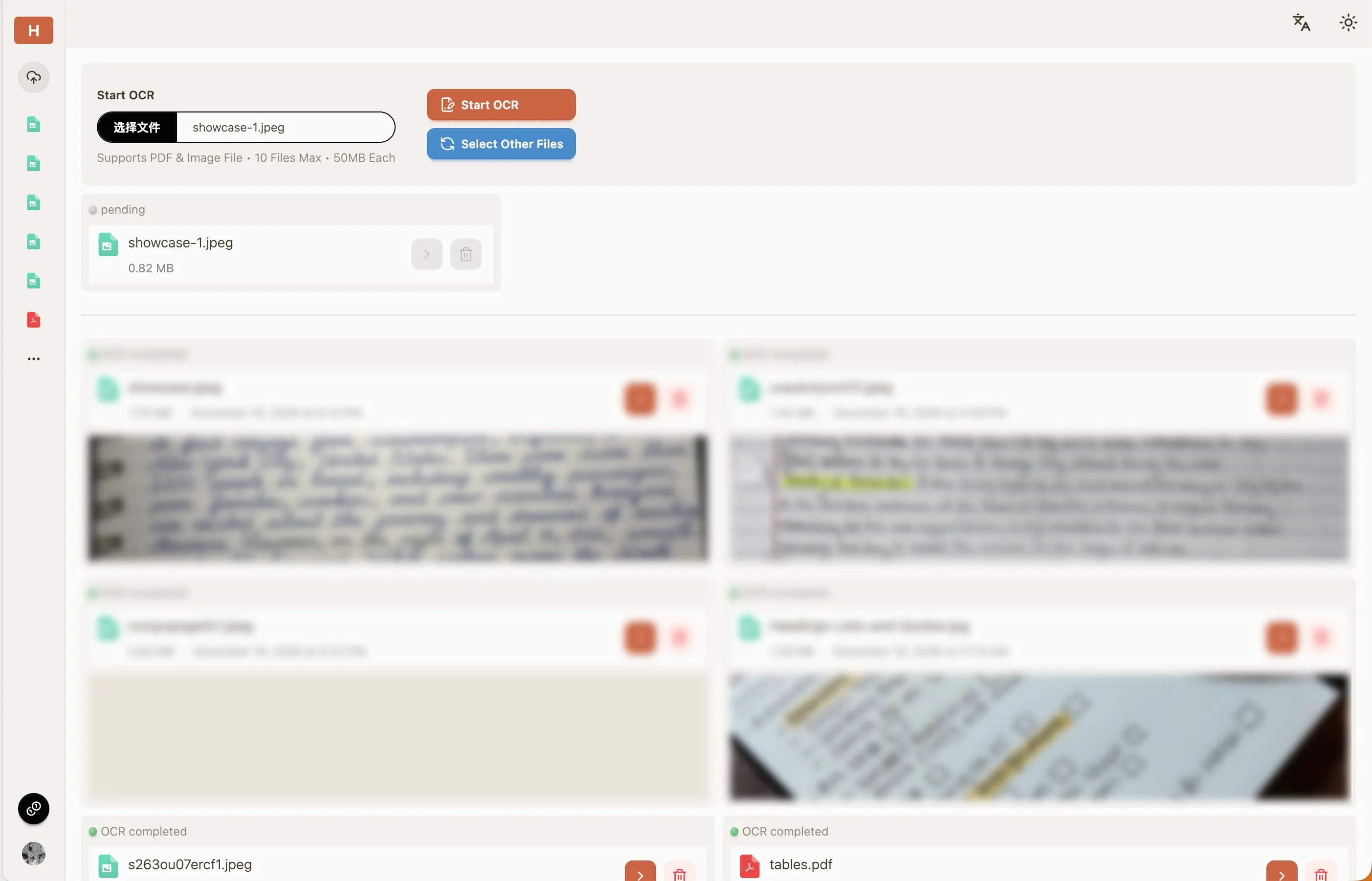
Öffnen Sie die OCR-Seite, wählen Sie mit Upload Files Ihre Dateien aus und klicken Sie danach auf Start OCR. Sie können mehrere Dateien auf einmal auswählen, statt sie einzeln nacheinander hochzuladen.
Schritt 2: Warten
Jede Datei zeigt ihren Status: Upload, Erkennung, fertig. Die meisten Dateien sind in 10 Sekunden bis 1 Minute fertig, je nach Größe und Seitenzahl. Die Erkennung wird pro Seite abgerechnet: Ein Bild zählt als 1 Seite, ein PDF nach seiner tatsächlichen Seitenzahl.
Schritt 3: Mit dem Original abgleichen
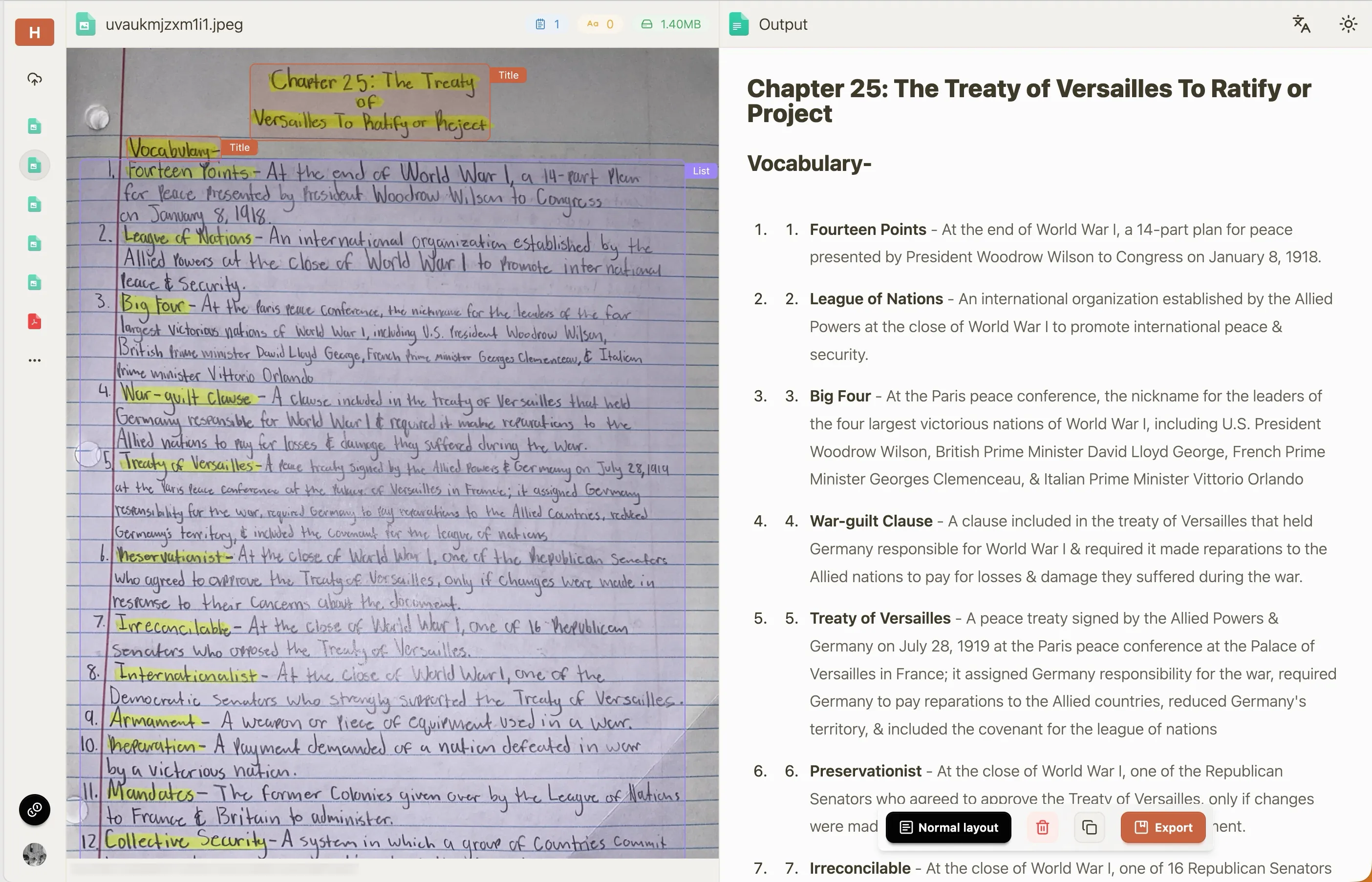
Wenn die Erkennung fertig ist, öffnen Sie über den Pfeil rechts an der Dateikarte die Ergebnisseite.
Am Computer (Fensterbreite ab 1024 px) ist die Ansicht geteilt: links das Original, rechts das Ergebnis. Erkannter Text und erkannte Bilder sind im Original als hervorgehobene Blöcke markiert; klicken Sie auf einen Block, scrollt die rechte Seite automatisch zur passenden Stelle – genau dafür ist dieses Design gedacht: der Abgleich Block für Block.
Auf dem Smartphone gibt es keine geteilte Ansicht: Das Ergebnis füllt den Bildschirm, und die Bildschaltfläche unten rechts öffnet das Original zum Gegenlesen.
Schritt 4: Exportieren
Klicken Sie nach der Prüfung auf Export und wählen Sie Markdown, DOCX oder PDF. Welches Format wofür passt, erfahren Sie in Exportformate im Detail. Auf der Ergebnisseite lässt sich außerdem zwischen Normal layout und Print layout wechseln, siehe Layouts im Vergleich.
Details zu Credits und Abrechnung, zum Datenschutz und zu häufigen Fragen finden Sie im vollständigen Leitfaden.
Jetzt loslegen
Laden Sie Ihre erste Datei hoch und erkennen Sie 5 Seiten kostenlos: Handwriting to OCR öffnen.